
「Amazon Kids+」のコンテンツが1年間使い放題の「Amazonキッズタブレット」。
「1年後の契約はどうなるの?」「解約後もYouTubeは見れる?」「解約したあとの使い道は?」と気になりますよね。
結論から言うと、Amazon Kids+解約後も。普通のFireタブレットとして使えるので、タブレットが無駄になることもありません。
わが家のキッズタブレットは購入から2年たった今も壊れることなく、学習アプリやゲーム・動画視聴で毎日活躍しています。
本記事では、Amazonキッズタブレットの1年後の契約がどうなるか、解約後のYouTube視聴や使い道を、わが家の実体験とあわせて解説します。
子ども用タブレットには
Amazon Fire HD 10 キッズタブレットがおすすめ
- Amazon kids+が1年間使い放題
絵本・知育アプリ・ゲーム・ビデオが楽しめる - 2年間の限定保証付き
水漏れ・破損・画面故障でもOK - キッズカバー付き
タブレットをしっかり保護する専用カバー - 最大13時間のバッテリー
お出かけの待ち時間や移動時間にもピッタリ - ペアレンタルコントロールで使いすぎ防止
15分単位での利用時間が設定可能
Amazon Fire HD 10 キッズタブレットの「キッズモデル」と「キッズプロ」の違いはカバーの厚さ・デザインのみ!
どちらを選んでも、できること・保証内容・値段は変わりません。
厚手の保護カバーで安心な「Amazon Fire HD 10 キッズモデル」


 ポチップ
ポチップ
薄手の保護カバーでコンパクトな「Amazon Fire HD キッズプロ」
 ポチップ
ポチップ
Amazonキッズタブレットの1年後の契約は自動更新
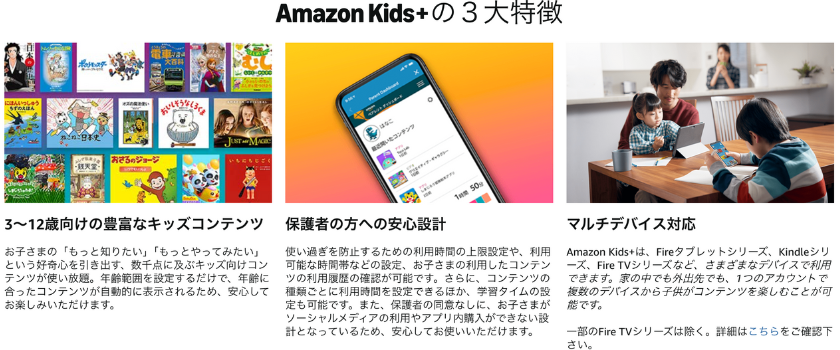
Amazonキッズタブレットには1年間「Amazon Kids+」というサービスがついています。
Amazon Kids+は3〜12歳向けのキッズコンテンツで、遊びながら学べる学習アプリや本、ゲームなど数千点のコンテンツが使い放題で利用できるサービスです。
Amazonキッズタブレットでは1年間の無料期間中にAmazon Kids+を解約すれば、追加料金はかかりません。
解約の手順と月額を払わない方法は、下記の記事で画像つきで解説しています。
Amazon Kids+の無料期間の確認方法
購入したAmazonキッズタブレットのAmazon Kids+の契約は1年間ですが、時間が経つといつ契約したのかわからなくなりますよね。
Amazon Kids+の無料期間の確認方法は下記のとおりです。
Amazon公式HPにログイン
↓
アカウントサービス
↓
お客様のメンバーシップおよび購読
↓
Amazon kide+の欄に更新日が記載
更新日までに解約することで追加料金は一切かかりません。
Amazon Kids+の料金
Amazon Kids+の料金は下記の通りです。
| 会員区分 | 月額プラン | 年間プラン |
|---|---|---|
| 一般会員 | 980円 | 9800円 (月額816円) |
| Amazon プライム会員 | 580円 | 4800円 (月額400円) |
解約しないままでいると、自動で料金が請求されるので注意が必要です。
Amazonキッズ+の解約後もYouTubeは見れる?
Amazon Kids+を解約した後もYouTubeが視聴できるのか気になりますよね。
AmazonキッズタブレットはAmazon Kids+の解約後は通常のFireタブレットとして利用可能なので、YouTubeを視聴することも可能です。
AmazonキッズタブレットでYouTubeを見る方法は次のとおりです。
それぞれ詳しく解説していきます。
アプリでYouTubeを見る
Amazonのアプリストアには2種類のYouTubeアプリがあります。
- 通常の「YouTube」
- 子ども向けの「1Player for YouTube Kids」
両方ダウンロードしてみて、家庭の方針や子どもの意向に合った方を選ぶと良いですね。
だだし注意点として、キッズアカウント時はアプリストアでYouTubeを検索しても出てきません。
子ども用アカウントにYoutubeを追加するには事前に大人アカウントでの設定が必要です。
- 大人用アカウントにYouTubeアプリを追加
- 「設定」の「プロフィールとファミリーライブラリ」から追加したい子ども用アカウントを選択
- 「コンテンツを管理」を選択
- 「Amazonコンテンツ」を選択
- 「アプリ」欄に表示されたYouTubeアプリを追加する
大人用アカウントで上記の手順を行うことで、
子ども用アカウントのアプリストアでYouTubeが出てくるようになります。
YouTubeアプリのダウンロード方法は下記の記事で詳しく解説しています。
多少面倒ですが、毎回ブラウザから検索する手間が省けるので、アプリのダウンロードがおすすめです。
また、子ども用の「1Player for YouTube Kids」ではなく通常の「YouTube」を使用する際は
「制限つきモード」に設定しておくと安心です。
制限付きモードとは、成人向けコンテンツを含んでいる可能性のある動画が表示されないようにする設定です。
制限付きモードの設定方法は次のとおりです。
YouTube画面の右上の
「設定(歯車マーク)」をクリック→
「全般」をクリック→
「制限つきモード」を「オフ」から「オン」に設定

通常のYouTubeアプリを使用する際は、制限付きモードに設定しておこう!
ウェブブラウザでYouTubeを見る
ウェブブラウザからYouTubeにアクセスすることで、YouTubeの動画を視聴することもできます。
子ども用アカウントの場合は、ウェブブラウザアプリで「YouTube」と検索するとYouTube公式HPにアクセスすることができます。
※大人用アカウントの場合はブラウザアプリ「Silk Browser」から検索できます。
Amazonキッズ+解約後の使い道:おすすめアプリ
Amazon Kids+解約後は、アプリストアでダウンロードできるアプリを利用することができます。
→Amazonアプリストアはこちらから
Amazon Kids+の解約後にも利用できる子ども向けおすすめアプリを紹介します。
スタディサプリ(学習用タブレットとして再利用)
わが家では、解約後のタブレットに「スタディサプリ」のアプリを入れて娘の家庭学習に使っていました。
「スタディサプリ 小学・中学講座」のアプリは、2024年2月からAmazonアプリストアで公式に配信されています。
対応機種はFireタブレットの第8世代以降で、10インチ以上の画面が推奨されています。
遊び専用だったタブレットが勉強道具としても使えるので、おすすめです。
無料知育ゲームアプリ ごっこランド
実在する70社のごっこ遊びが楽しめる「無料知育ゲームアプリ ごっこランド」
対象年齢2〜9歳で100以上の知育ゲームが遊び放題です。
お仕事への興味のきっかけにもなるアプリです。
ロブロックス
様々なゲームで遊べる「ロブロックス」
ロブロックスアカウントへの登録は必要ですが、無料で遊べます。
4400万以上の無料ゲームで遊べて、ジャンルもアクションやRPGなど豊富です。
パウ・パトロール レスキューワールド
パウパトロールが好きな子におすすめな「パウ・パトロール レスキューワールド」
無料アプリで課金なしでも十分楽しめます。
息子が小さかったころ、のお気に入りのアプリです。
マインクラフト
子どもから大人まで楽しめる「マインクラフト」
有料(1,300円)にはなりますが、親子でゲームを楽しみたい方におすすめです。
我が家の息子(5歳)と娘(8歳)はマインクラフトが大好きで夢中で遊んでいます。
まとめ:Amazonキッズタブレットは1年後もタブレット端末として利用可能
Amazonキッズタブレットは1年後、Amazon kids+を解約しても、Amazon Fire HD(タブレット端末)として利用できるので、YouTube視聴も可能です。
もちろんYouTubeの視聴や、ダウンロードしたアプリで引き続き活用できます。
Amazonキッズタブレットは丈夫なキッズカバー付きで安心。
さらに水漏れや破損・画面故障などのアクシデントが原因の故障の際も、2年間の保証期間内であれば無償で取り替えてもらうことが可能です。
わが家でも「Fire HD 10 キッズプロ」を購入していますが、毎日のように子どもたちが活用しており購入して良かったです。
知育アプリや電子書籍が読めて、YouTubeが見れる子ども用タブレットをお探しの方は、Amazonキッズタブレットがおすすめです!
子ども用タブレットには
Amazon Fire HD 10 キッズタブレットがおすすめ
- Amazon kids+が1年間使い放題
絵本・知育アプリ・ゲーム・ビデオが楽しめる - 2年間の限定保証付き
水漏れ・破損・画面故障でもOK - キッズカバー付き
タブレットをしっかり保護する専用カバー - 最大13時間のバッテリー
お出かけの待ち時間や移動時間にもピッタリ - ペアレンタルコントロールで使いすぎ防止
15分単位での利用時間が設定可能
Amazon Fire HD 10 キッズタブレットの「キッズモデル」と「キッズプロ」の違いはカバーの厚さ・デザインのみ!
どちらを選んでも、できること・保証内容・値段は変わりません。
厚手の保護カバーで安心な「Amazon Fire HD 10 キッズモデル」
ポチップ
薄手の保護カバーでコンパクトな「Amazon Fire HD キッズプロ」
ポチップ