
「Amazon Kids+」が1年間無料でついてくる「Amazonキッズタブレット」。
「1年後に勝手に課金されない?」「月額を払わない方法は?」「解約ってどうやるの?」と不安になりますよね。
結論から言うと、無料期間中に解約手続きをしておくだけで、月額料金は1円もかかりません。
解約してもタブレット本体はそのまま使えるので、損をすることもありません。
本記事では、Amazonキッズタブレットの月額を払わない方法とAmazonキッズプラスの解約手順、勝手に契約されたときの対処と返金までまとめて解説します。
子ども用タブレットには
Amazon Fire HD 10 キッズタブレットがおすすめ
- Amazon kids+が1年間使い放題
絵本・知育アプリ・ゲーム・ビデオが楽しめる - 2年間の限定保証付き
水漏れ・破損・画面故障でもOK - キッズカバー付き
タブレットをしっかり保護する専用カバー - 最大13時間のバッテリー
お出かけの待ち時間や移動時間にもピッタリ - ペアレンタルコントロールで使いすぎ防止
15分単位での利用時間が設定可能
厚手の保護カバーで安心な
「Amazon Fire HD 10 キッズモデル」


 ポチップ
ポチップ
薄手の保護カバーでコンパクトな
「Amazon Fire HD キッズプロ」
 ポチップ
ポチップ
月額を払わない方法は「無料期間中の解約」だけ
Amazon Kids+の月額を払わない方法は、無料期間が終わる前に解約手続きをしておくことです。
Amazonキッズタブレットを購入すると、Amazon Kids+が1年間無料でついてきます。
無料期間が終わると自動更新され、月額料金(一般980円・プライム会員580円)が発生する仕組みです。
逆に言えば、更新日の前に解約しておけば料金は一切かかりません。
- 無料期間内に解約すれば0円
- 解約しても無料期間の終わりまでは使える
- 解約後も普通のFireタブレットとして使える
具体的な解約の手順は、次の章で解説します。
Amazonキッズプラスの解約方法
Amazon Kids+の解約には2つの方法があります。
それぞれの方法を解説します。
Amazon公式HPで解約する
Amazon公式HPで解約する方法を解説します。
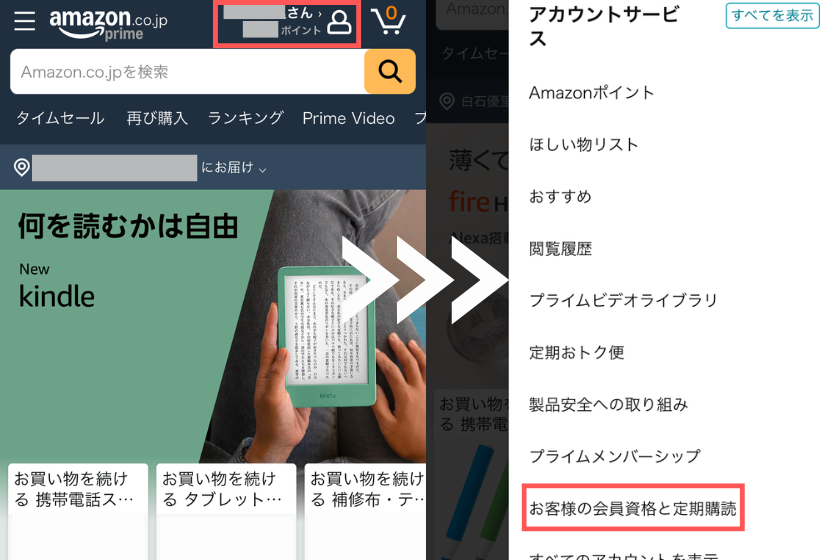
現在契約しているサブスクリプションの一覧が表示されます。
Amazon Kids+の欄の「Amazon Kids+の設定」をクリックします。
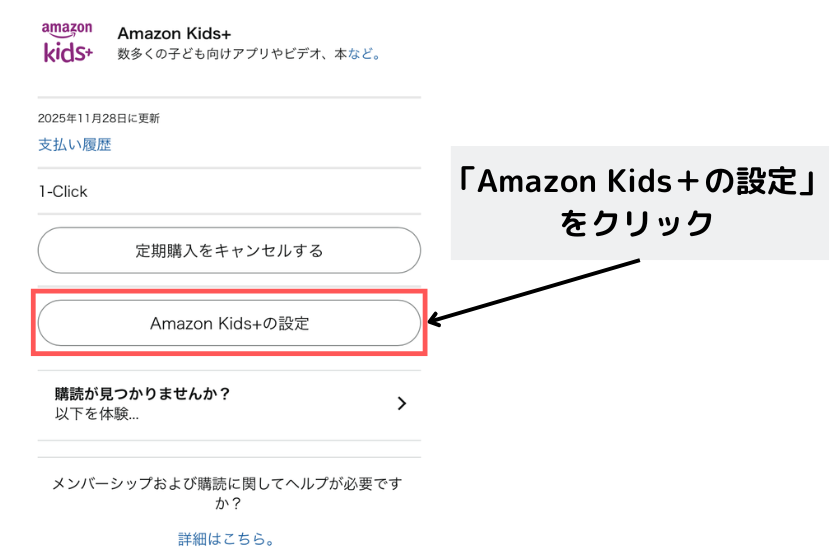
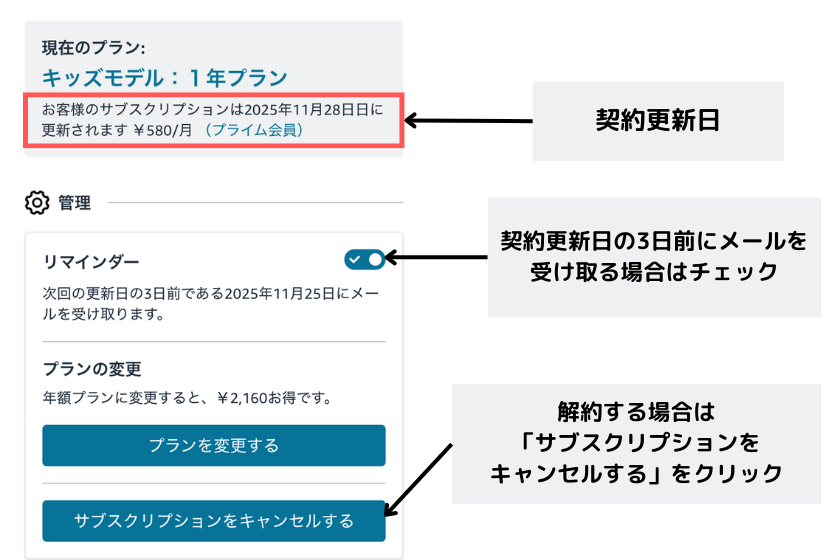
契約更新日の3日前にメールを受け取りたい方は、「リマインダー」をオンに切り替えます。
解約したい方は、「サブスクリプションをキャンセルする」をクリックして解約手続きを行います。
Amazon kids+ ペアレントダッシュボードで解約する
アプリ「Amazon kids+ ペアレントダッシュボード」から解約する方法を解説します。
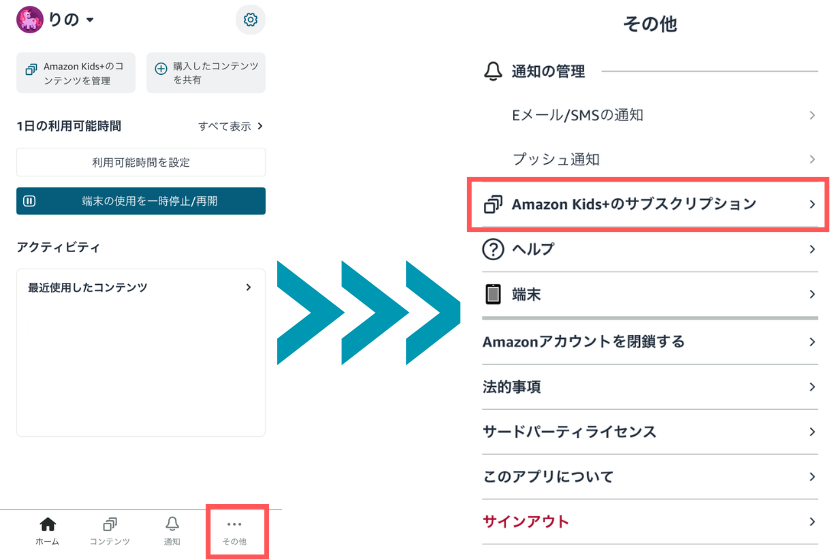
アプリ「Amazon kids+ ペアレントダッシュボード」を開きます。
※Amazon kids+ ペアレントダッシュボードはAmazonキッズタブレットの管理ができるアプリです。
ダウンロードされていない方はダウンロードしておくのがおすすめです。
Amazon Kids+ペアレントダッシュボード

右下の「その他」をクリックし、
「Amazon Kids+のサブスクリプション」をクリックします。
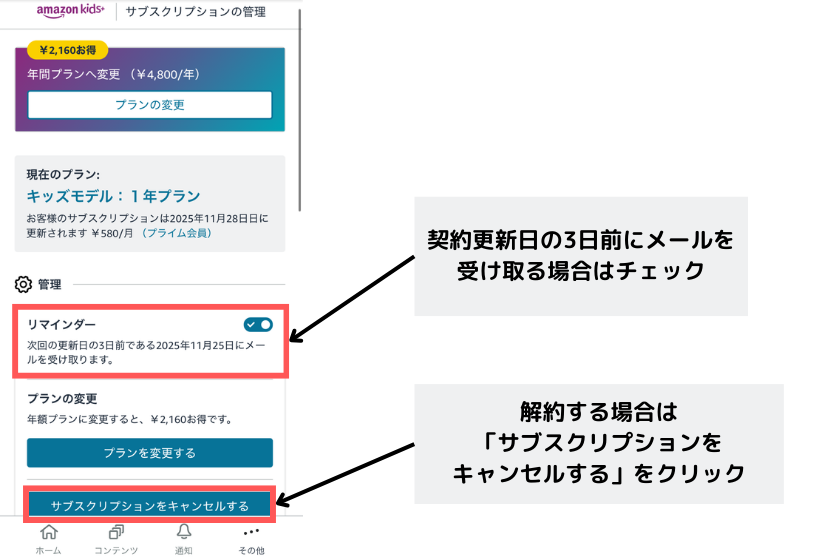
サブスクリプションの管理画面で現在のプランや更新日の確認ができます。
契約更新日の3日前にメールを受け取りたい方は、「リマインダー」をオンに切り替えます。
解約したい方は、「サブスクリプションをキャンセルする」をクリックして解約手続きを行います。
無料期間の確認方法と解約のベストタイミング
うっかり課金を防ぐコツは、解約のタイミングを先に決めておくことです。
Amazon Kids+の無料期間(更新日)は、Amazonの「アカウントサービス」→「メンバーシップおよび購読」から確認できます。
おすすめは、タブレットを設定した日のうちに解約手続きまで済ませてしまうことです。
解約手続きをしても無料期間の終わりまではAmazon Kids+をそのまま使えるので、早すぎて損をすることはありません。
解約を先延ばしにする場合は、スマホのカレンダーに「更新日の1週間前」を登録しておくと確実です。
勝手に契約された?原因と対処法
「Amazonキッズプラスに勝手に契約された」と感じる原因のほとんどは、タブレット購入時についてくる1年間無料体験の自動更新です。
無料体験が終わると自動で有料プランに切り替わるため、「登録した覚えがないのに請求が来た」と感じてしまうんですね。
対処法はシンプルで、気づいた時点ですぐに解約手続きをすることです。
解約すれば、それ以降の請求は止まります。
支払った分は返金してもらえる?
月額プランの場合、原則として日割りでの返金はありません。
ただし、支払った期間の終わりまではAmazon Kids+をそのまま使えます。
年間プランなど期間の長いプランは、Amazonの利用規約で「残存期間分を按分して払い戻す」とされています。
また、更新後にまったく利用していない場合は、Amazonカスタマーサービスに相談すると返金してもらえる可能性があります。
いずれの場合も、まずは解約手続きで次の請求を止めるのが最優先です。
月額を払わなくても1年後もタブレットは使える
月額を払わずに解約しても、Amazonキッズタブレットは通常のFireタブレットとして使い続けられます。
わが家も解約して2年目ですが、YouTubeやゲームアプリ、スタディサプリでの学習に毎日活躍しています。
解約後の使い道や、タブレットでできることは下記の記事で詳しく紹介しています。
よくある質問
Amazonキッズプラスの月額・解約に関するよくある質問をまとめました。
解約したらすぐに使えなくなりますか?
無料期間(支払い済みの期間)の終わりまではそのまま使えます。解約手続きは「自動更新の停止」なので、早めに手続きしても損はありません。
Amazonキッズプラスが勝手に契約されるのはなぜですか?
タブレット購入時についてくる1年間無料体験が、期間終了後に自動更新されるためです。無料期間中に解約しておけば請求されません。
解約を忘れて課金されてしまいました。返金されますか?
月額プランは原則日割り返金なしですが、支払った期間の終わりまで使えます。年間プランは残存期間分が按分で払い戻されるとAmazonの利用規約に記載があります。未利用の場合はカスタマーサービスに相談してみましょう。
解約した後のタブレットは何に使えますか?
通常のFireタブレットとして、YouTube・ゲーム・スタディサプリなどに使えます。わが家も解約後2年目ですが現役で活躍しています。
まとめ:月額を払わない方法は無料期間中の解約だけ
本記事ではAmazonキッズタブレットの月額を払わない方法と、Amazonキッズプラスの解約方法を解説しました。
- 払わない方法は無料期間中の解約だけ
- 解約はAmazon公式HPかペアレントダッシュボードから
- 「勝手に契約された」の正体は無料体験の自動更新
- 月額プランは日割り返金なし・年間プランは按分で払い戻しあり
- 解約後も普通のタブレットとして使える
うっかり課金さえ防げば、Amazonキッズタブレットは1年間無料でたっぷり使えるおトクな端末です。
子ども用タブレットには
Amazon Fire HD 10 キッズタブレットがおすすめ
- Amazon kids+が1年間使い放題
絵本・知育アプリ・ゲーム・ビデオが楽しめる - 2年間の限定保証付き
水漏れ・破損・画面故障でもOK - キッズカバー付き
タブレットをしっかり保護する専用カバー - 最大13時間のバッテリー
お出かけの待ち時間や移動時間にもピッタリ - ペアレンタルコントロールで使いすぎ防止
15分単位での利用時間が設定可能
厚手の保護カバーで安心な
「Amazon Fire HD 10 キッズモデル」
ポチップ
薄手の保護カバーでコンパクトな
「Amazon Fire HD キッズプロ」
ポチップ