
リクルートのオンライン学習サービス「スタディサプリ」には、14日間の無料体験があります。
「クレジットカードの登録が必要みたいだけど、本当にお金はかからないの?」「解約し忘れたらどうしよう」と不安な方も多いのではないでしょうか。
結論から言うと、無料体験期間が終わる24時間前までに利用停止の手続きをすれば、料金は一切かかりません。
わが家もこの夏、小1の弟が無料体験からスタートしました。
本記事では、無料体験の登録から利用停止・退会までの手順を、実際の画面つきで解説します。
14日間で子どもに合うかを見極めるポイントも紹介しますね。
14日間の無料体験で全講座を試せる
「スタディサプリ」
- 無料体験は14日間(申込日を含む)
- 期間内の利用停止なら料金は0円
- 小1〜高3までの全講座を体験できる
- サプモンやテキストダウンロードも試せる
- 対象はWebサイト+クレジットカード申込のみ
\7/27まで1ヶ月無料体験OK/


スタディサプリの無料体験は14日間:全講座もサプモンも試せる
スタディサプリの無料体験では、入会後に利用できるサービスをすべて試すことができます。
無料体験で利用できるサービスは次のとおりです。
- 全学年の講座(小学講座・中学講座・高校講座・大学受験講座・資格対策講座など)
- オリジナルテキストのダウンロード
- サプモン(学習のごほうびに遊べる育成ゲーム)
- まなレポ(保護者用の学習進捗確認画面)
体験だからといって機能が制限されることはなく、有料会員とまったく同じ内容を14日間試せます。
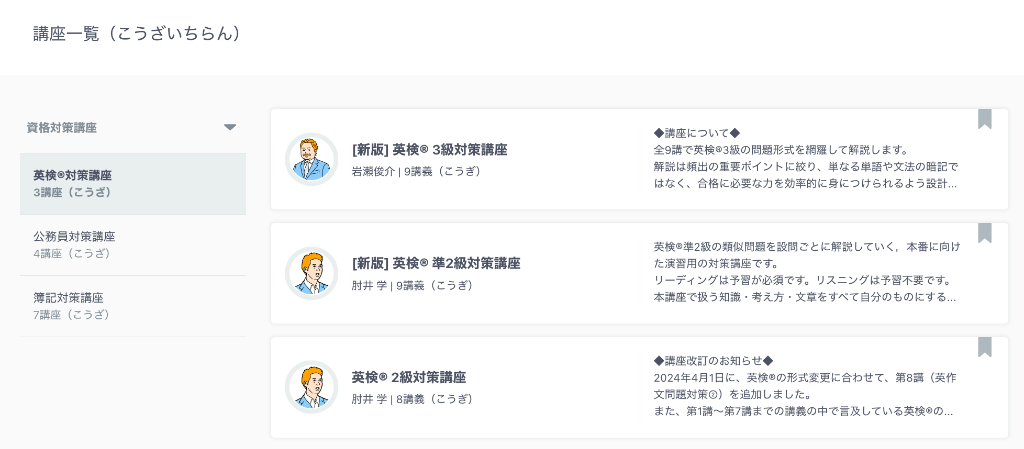
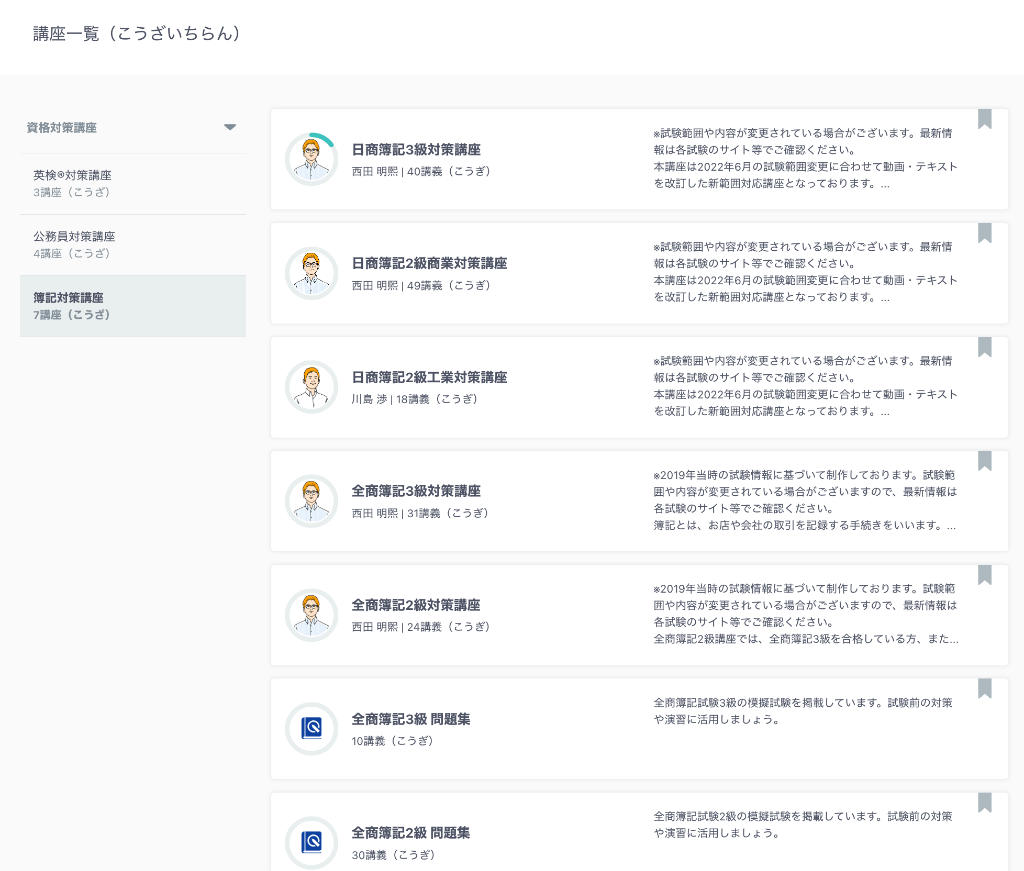
子ども向けの講座だけでなく、大人向けの資格対策講座も体験可能です。

英検や簿記の講座まで試せるから大人にもおすすめ!
▼英検対策講座
▼簿記対策講座
スタディサプリ無料体験の注意点3つ:アプリ申込は対象外
無料体験で失敗しないために、先に知っておきたい注意点は次の3つです。
それぞれ詳しく解説していきます。
Webサイト+クレジットカード申込だけが対象
14日間の無料体験は、Webサイトから、クレジットカード決済で申し込んだ場合のみ適用されます。
アプリから申し込むと14日間無料体験の対象外になるので、必ずWebのブラウザから申し込みましょう。
クレジットカード以外の支払い方法を選ぶと「無料トライアルコース」となり、登録した学年の1講座しか体験できません。
登録に必要なものは次の3点です。
- クレジットカード
- 電話番号
- メールアドレス
14日間には申込日を含む
無料体験の14日間には「受講申し込み日」を含みます。
夜に申し込むと1日目がほぼ終わってしまうので、体験を始めるなら朝〜昼の申し込みがおすすめです。
終了24時間前までに利用停止しないと自動更新
無料体験のあとは、自動で有料のベーシックコースに切り替わります。
体験だけで終わる場合は、無料体験終了の24時間前までに利用停止の手続きをしましょう。
あらかじめスマホのカレンダーやリマインダーに解約期限を登録しておくと安心です。
継続して利用する場合は、手続きは何も必要ありません。
「Webから」「クレカ決済で」申し込む、これだけは忘れないでね!
14日間の無料体験で全講座を試せる
「スタディサプリ」
- 無料体験は14日間(申込日を含む)
- 期間内の利用停止なら料金は0円
- 小1〜高3までの全講座を体験できる
- サプモンやテキストダウンロードも試せる
- 対象はWebサイト+クレジットカード申込のみ
\7/27まで1ヶ月無料体験OK/
スタディサプリ無料体験の登録手順を画像つきで解説
スタディサプリの無料体験の方法を解説します。
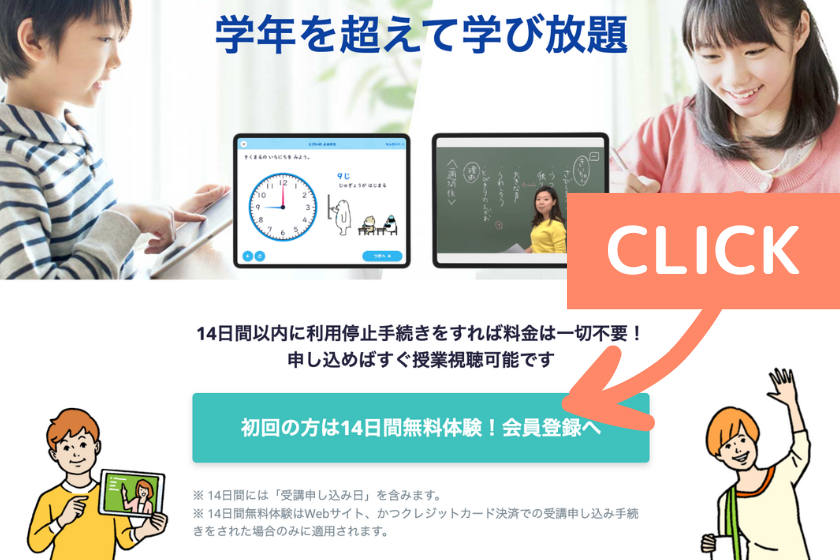
スタディサプリ公式HPから
「初回の方は14日間無料体験!会員登録へ」をクリックします。
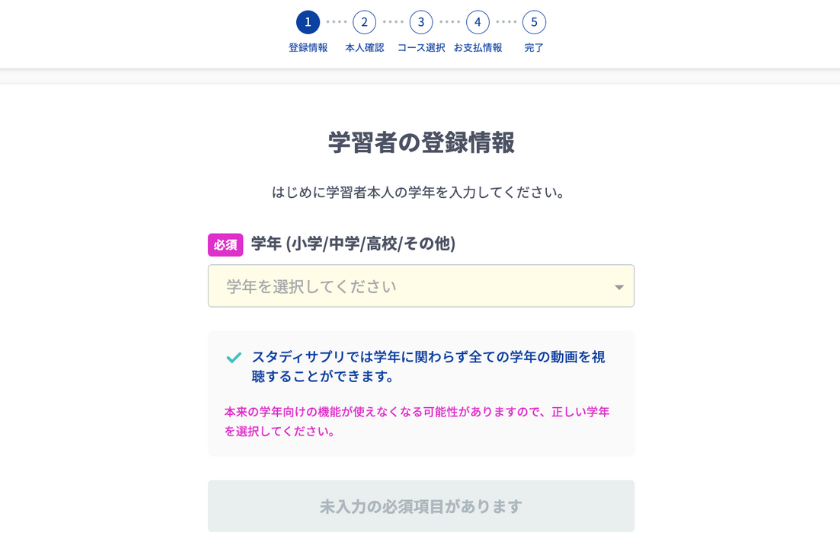
学習者の登録情報
「学年を選択」して、
「次へ」をクリック
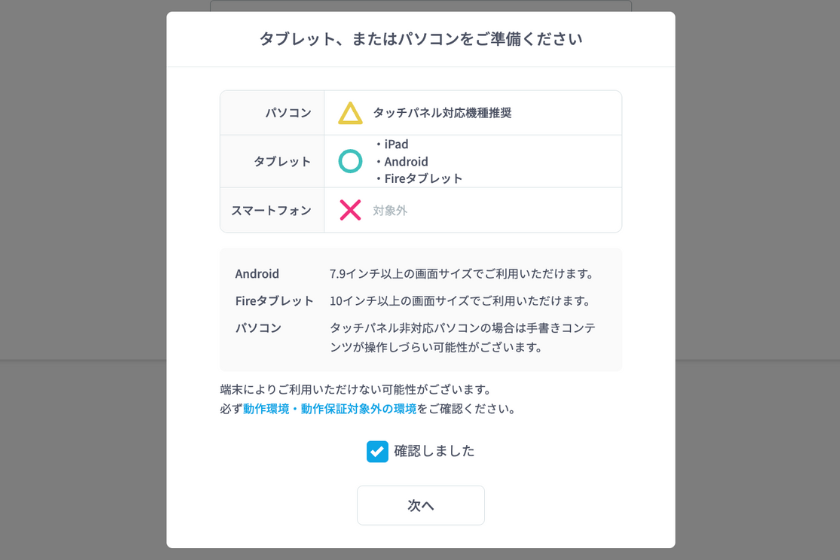
動作環境を確認し、
項目にチェックを入れて、
「次へ」をクリック
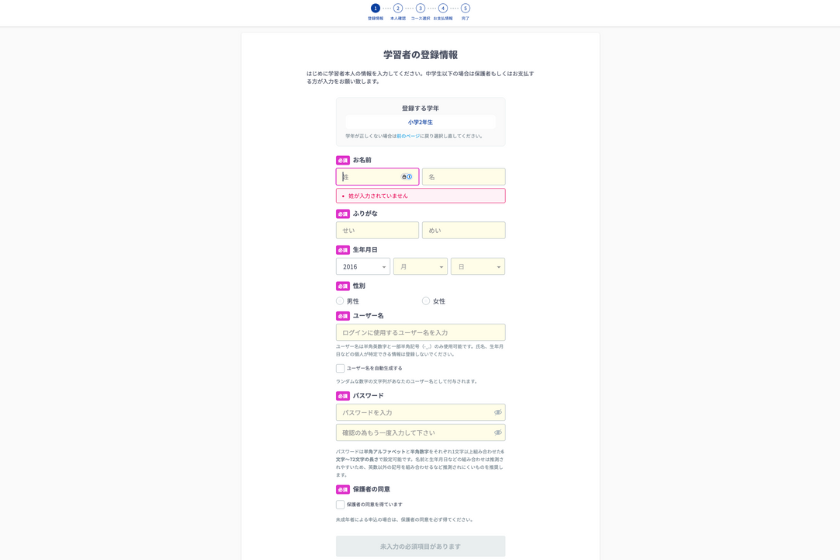
学習者の登録情報
「お名前・ふりがな・生年月日・性別・ユーザー名・パスワード」を入力し、
「次へ」をクリック
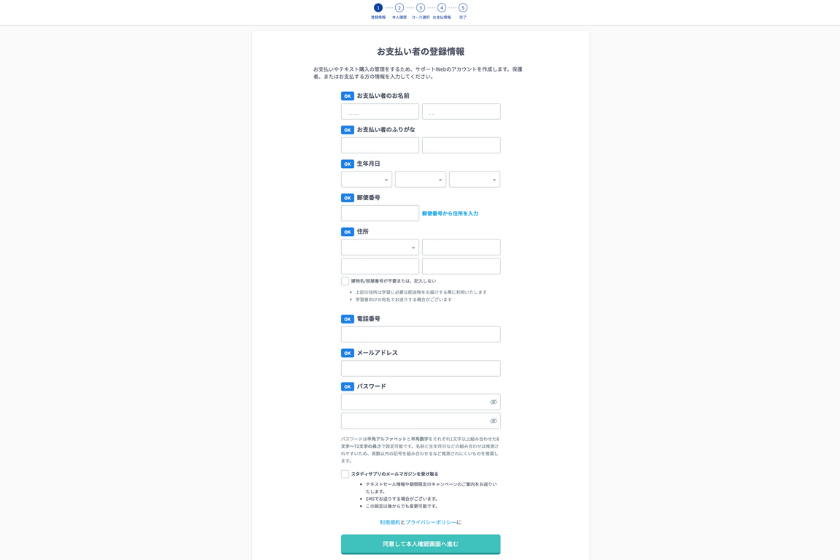
お支払い者の登録情報
「支払い者の名前・ふりがな・生年月日・郵便番号・住所・電話番号・メールアドレス・パスワード」を入力し、
「同意して本人確認画面に進む」をクリック
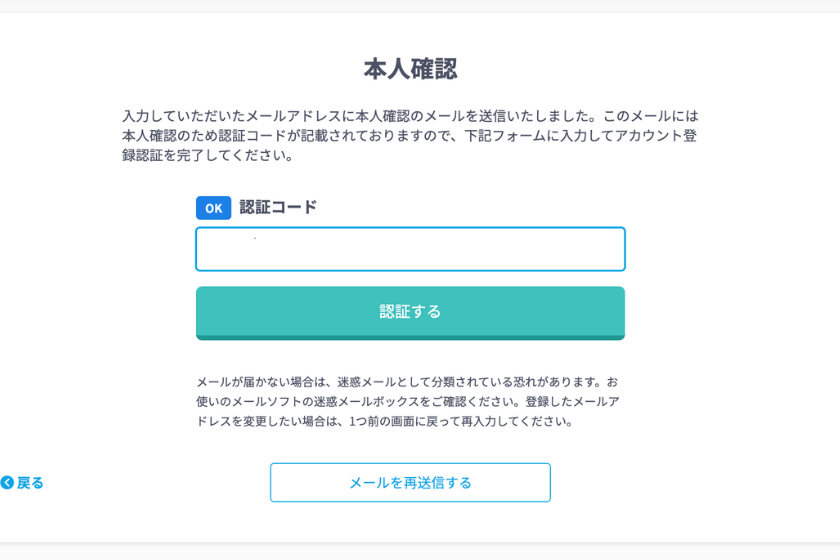
本人確認
入力したメールアドレス宛に認証コードが届きます。
認証コードを入力して、
「次へ」
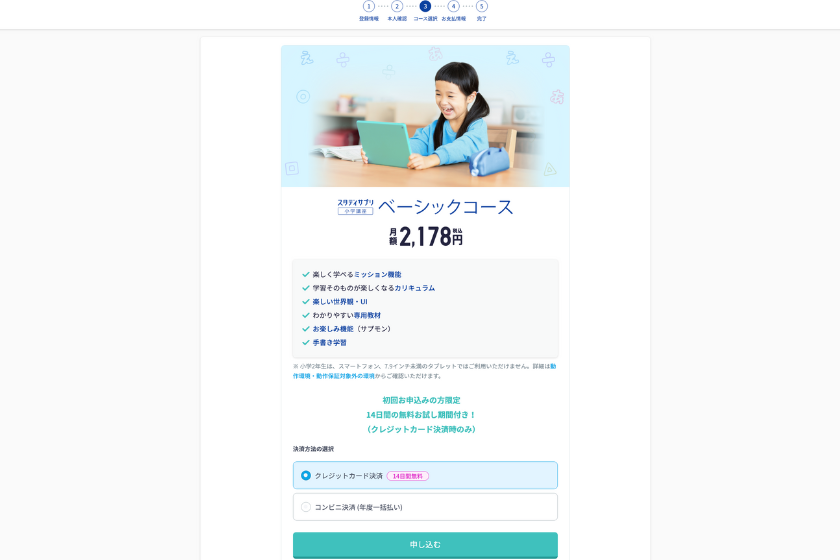
コース選択
決済方法の選択で「クレジットカード」を選択して、
「申し込む」をクリック
※無料体験を利用する場合は、クレジットカードを選択しましょう。
クレジットカード以外の支払い方法を選択した場合、「無料トライアルコース」になります。
無料トライアルコースでは、登録した学年の1講座のみの体験ができます。
全てのコースの体験ができないので、無料体験の際は必ずクレジットカードで入会しましょう!
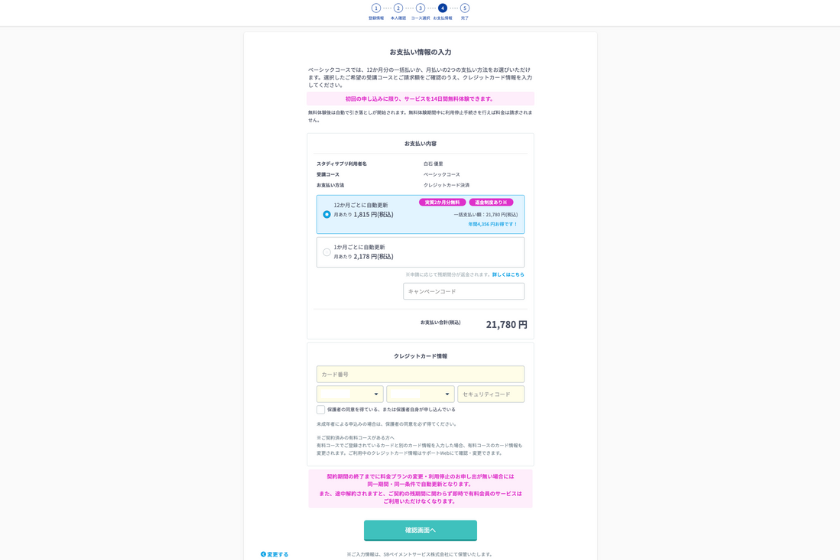
お支払い情報の入力
お支払い内容を選択、「クレジットカード情報を入力して、
「確認画面へ」をクリック
※スタディサプリでは、途中で解約しても残りの期間分が返金される制度があるので、料金が1番お得な12ヶ月一括払いでの登録がおすすめです。
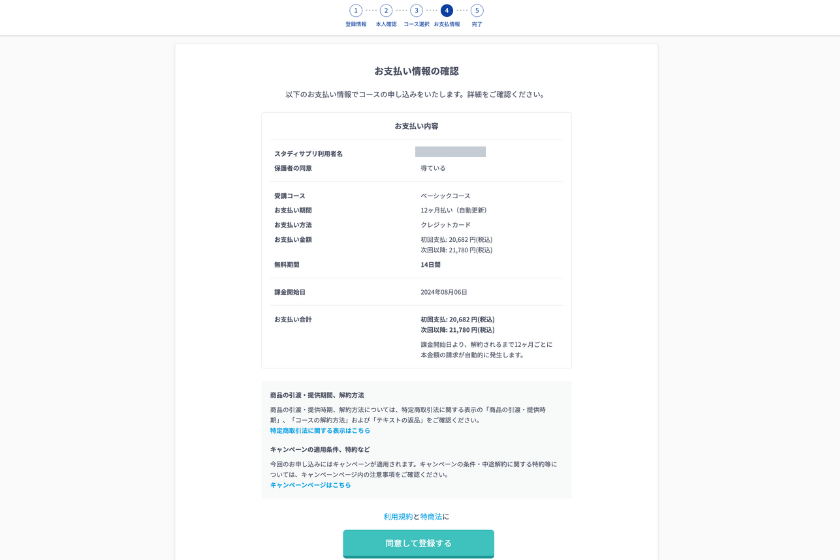
お支払い情報の確認
支払い内容を確認して、
「同意して登録する」をクリック
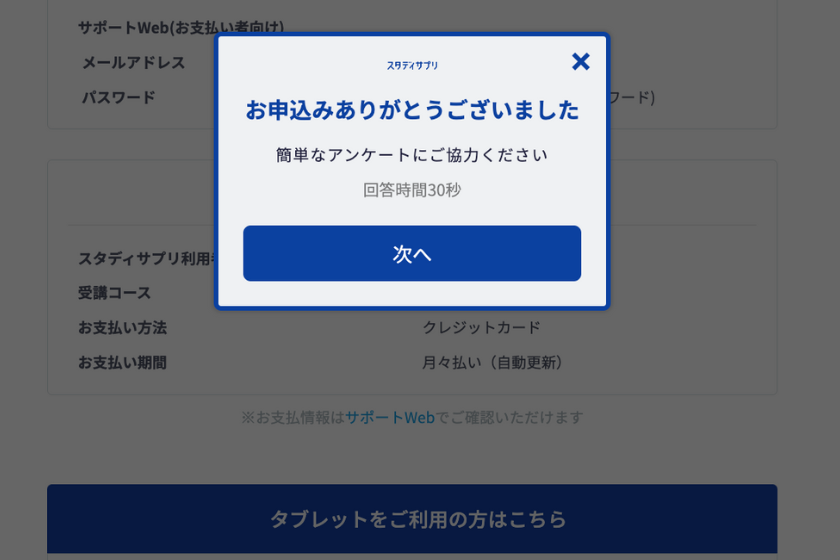
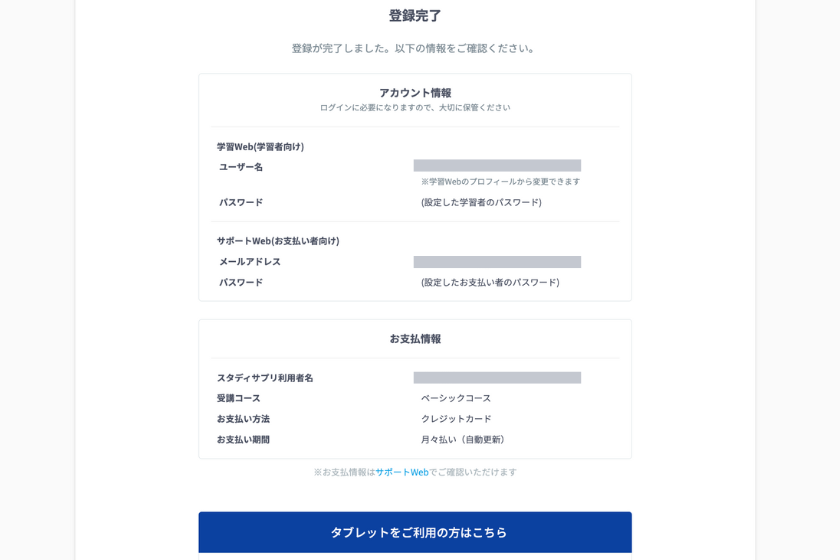
登録が完了しました。
解約し忘れを防ぐ:利用停止の手順は数分で完了
スタディサプリの解約には、利用停止と退会があります。
利用停止
サポートWebから利用停止の手続きで支払いを停止できる。
退会
学習Web・サポートWebからの退会手続きでスタディサプリのデータを削除できる。
スタディサプリの支払いのみ停止したい場合は、利用停止の手続きが必要です。
スタディサプリを退会したい場合は、利用停止と退会の手続きが必要となります。
スタディサプリの利用停止について解説します。
利用停止をすると支払いを停止できる
利用停止は、個人情報や学習データを残したまま利用を停止(支払いを停止)することができます。
利用停止手続きをすることで、クレジットカードからの自動引き落としが停止されます。
一度利用を停止して、しばらくしてから入る予定がある方は、
学習データや個人情報を残しておける「利用停止」手続きのみでOKです。
利用停止手順を画像付きで解説
利用停止方法を解説していきます。
利用停止は、保護者が利用する「サポートWeb」から手続きをします。
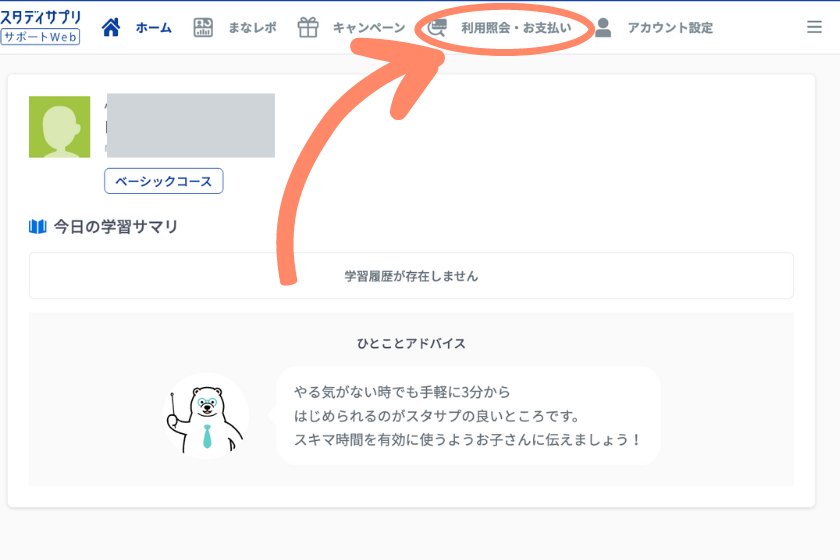
サポートWebにログインします。

「利用照会・お支払い」をクリック
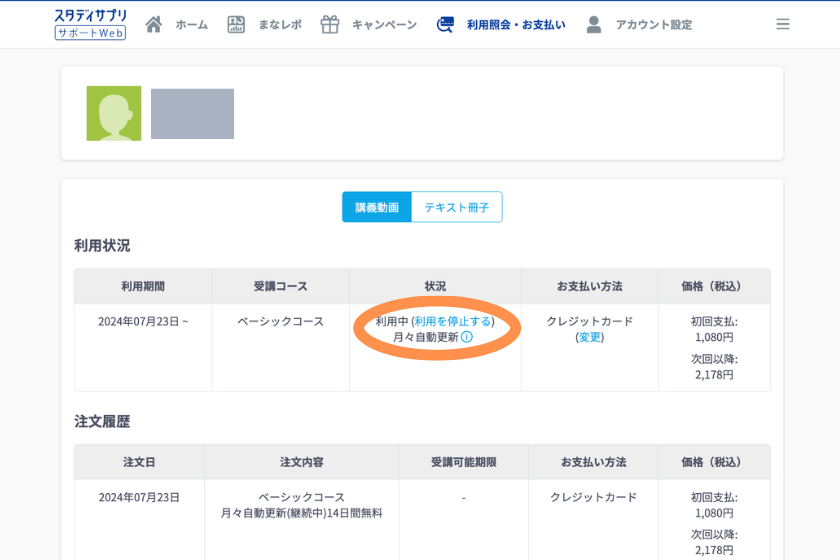
利用状況欄の「利用を停止する」をクリック
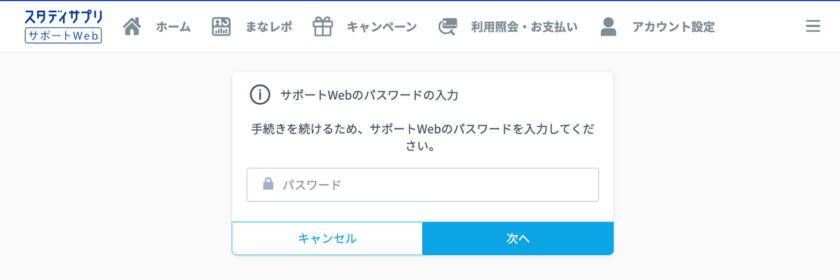
サポートWebのパスワードを入力して、
「次へ」をクリック
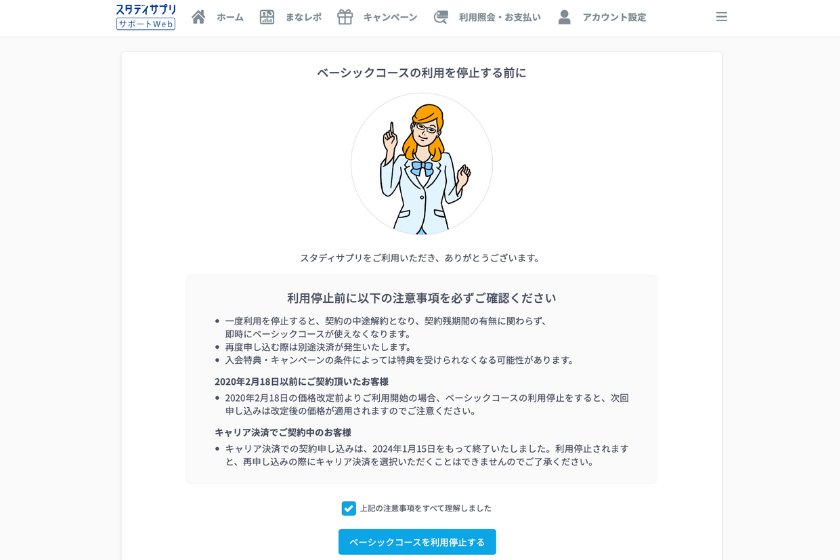
注意事項を確認してチェック項目にチェックをつけて、
「ベーシックコースを利用停止する」をクリック
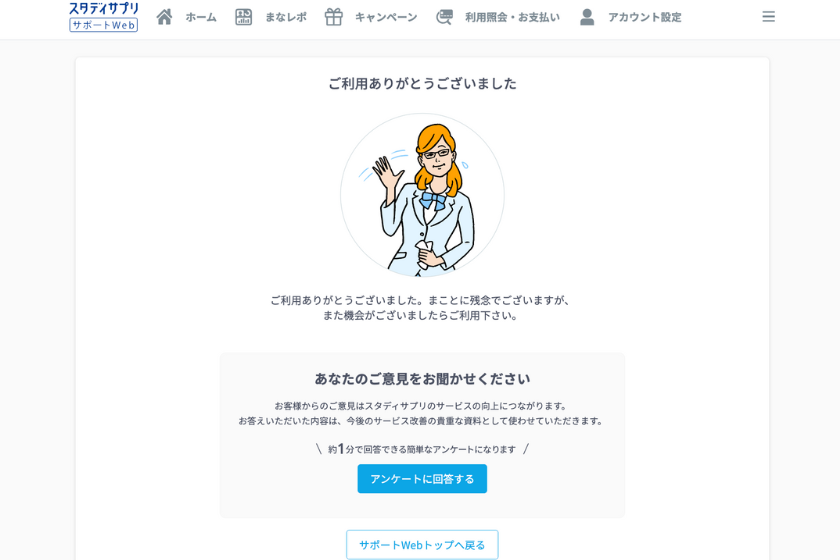
利用停止手続きが完了しました。
これで自動で課金されることはありません。
スタディサプリの退会手順:学習WebとサポートWebの2段階
スタディサプリの退会について解説します。
退会の際は学習Webの退会とサポートWebの退会が必要
スタディサプリを今後利用する予定がない方は、続いて退会手続きを行う必要があります。
退会手続きを行うことで、スタディサプリのデータ(個人情報・学習データ)を全て削除することができます。
注意しておく点として、「サポートweb」を解約するためには、
「サポートWebで利用停止手続き」と「学習Web」の解約手続きを済ませておく必要があります。
※学習者ユーザーが全て退会後、サポートWebの退会が可能です。
学習Webの退会手順を画像付きで解説
学習Webから学習者の解約手続きをします。
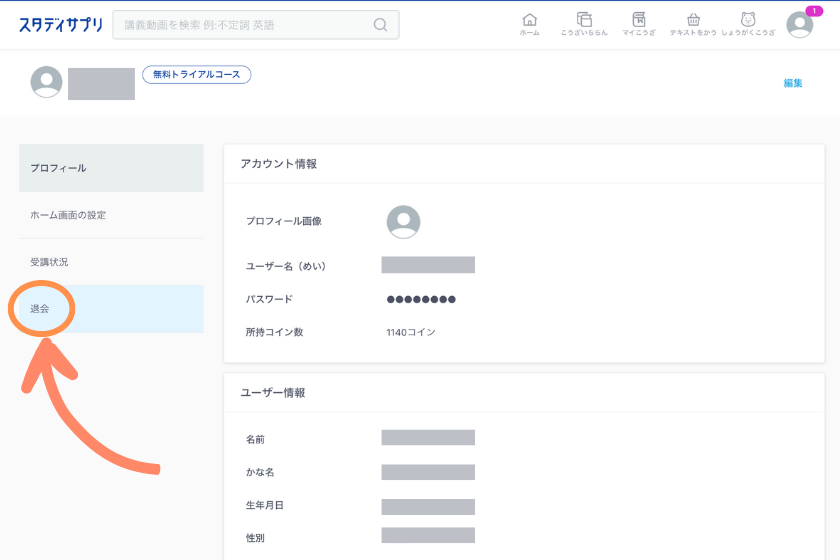
学習Webにログインします。
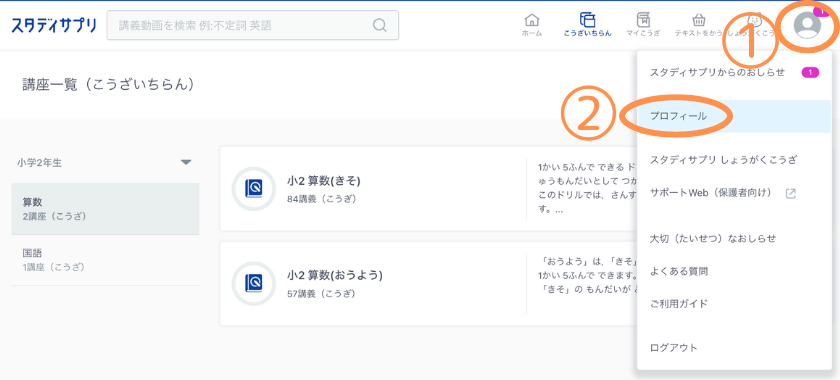
右上のアイコンをクリックし、
「プロフィール」をクリック
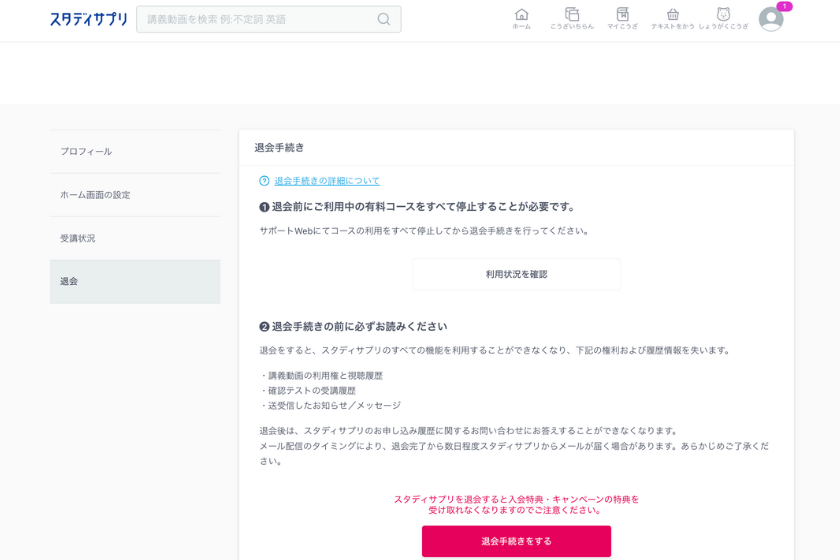
「退会」をクリック
確認事項を読み、
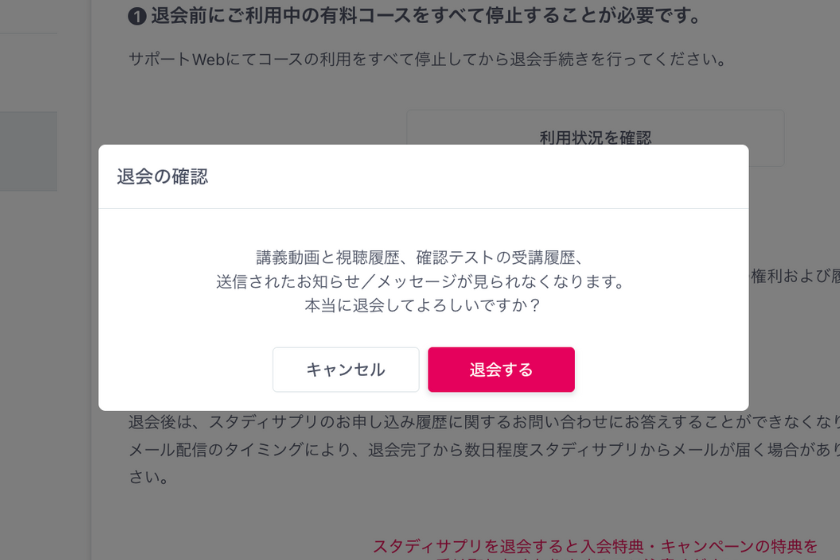
「退会手続きをする」をクリック
「退会する」をクリック
学習者の退会手続きが完了しました。
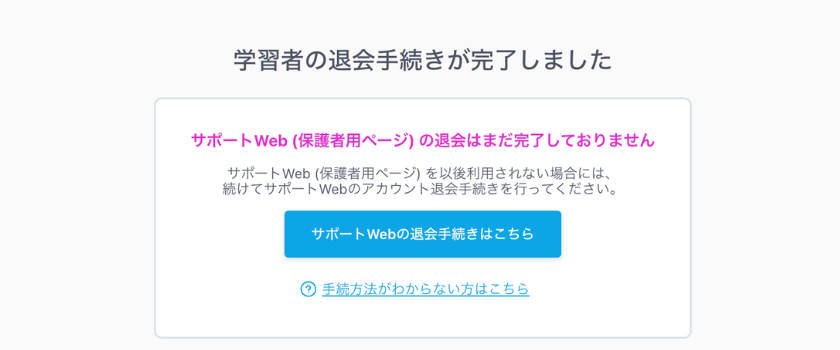
サポートWebの退会手順を画像付きで解説
サポートWebの解約手続き方法を解説します。
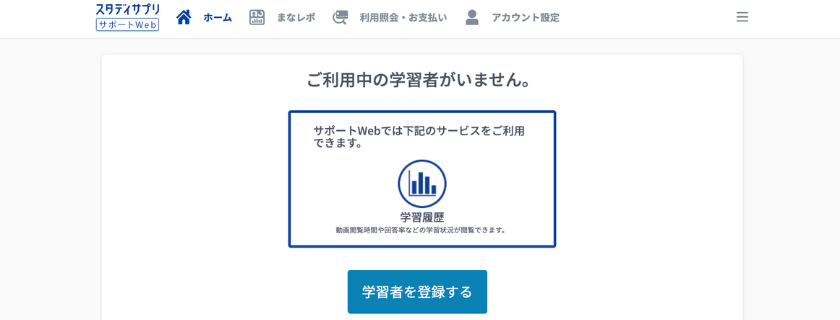
サポートWebにログインします。
サポートWebで利用停止手続きと、
学習Webで解約手続きが完了していれば、
「ご利用中の学習者がいません。」と表示されます。
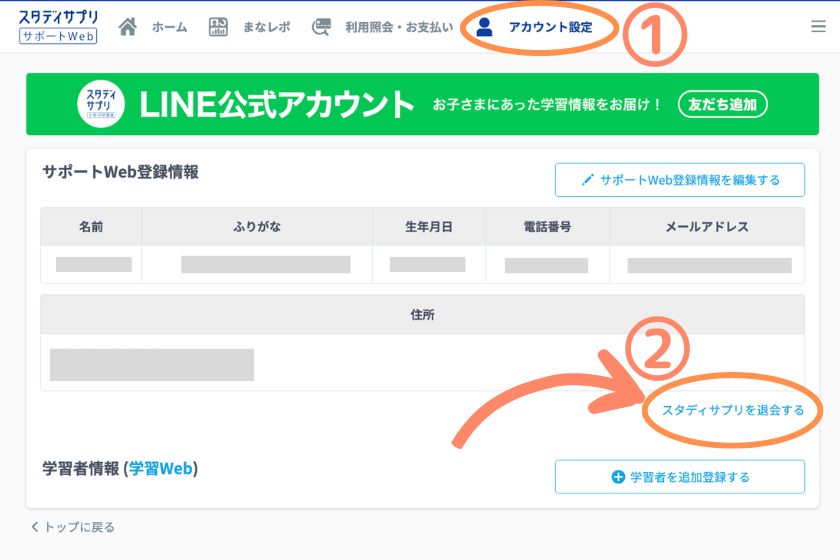
「アカウント設定」をクリック
サポートWeb登録情報の「スタディサプリを退会する」をクリック
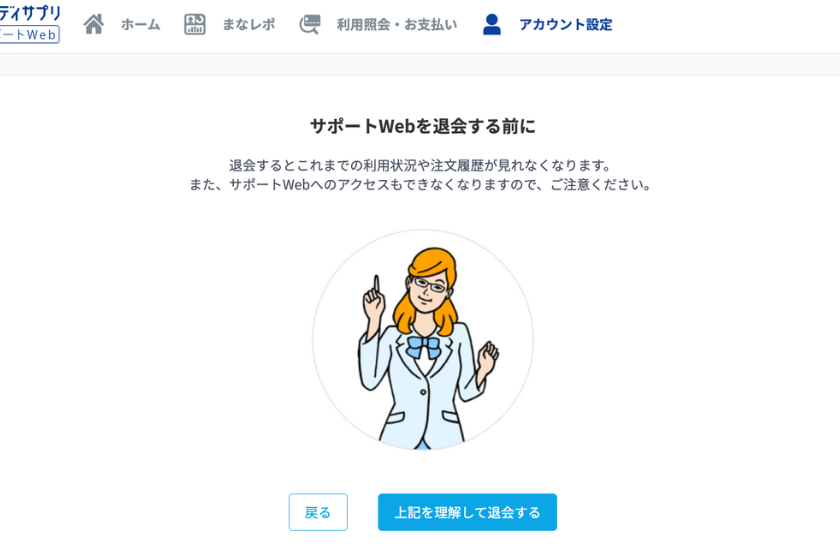
注意事項を確認して、
「上記を理解して退会する」をクリック
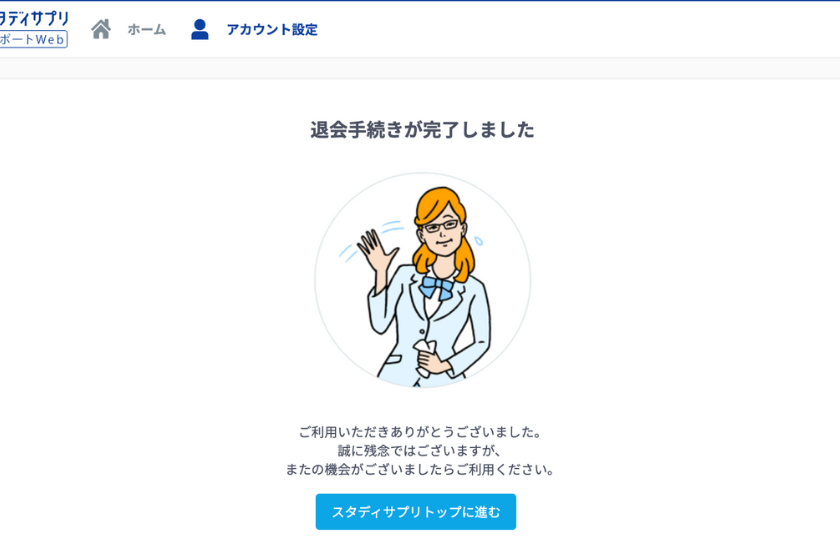
スタディサプリの退会手続きが全て完了しました。
無料体験の14日間で見極めるポイント:子どもが自分から開くか
せっかくの14日間なので、入会するかどうかの判断材料をしっかり集めましょう。
わが家では娘が小2のときにスタディサプリの体験から始めて、今年で3年目になります。
この夏は小1の弟も無料体験を利用して、遊び感覚でアプリのドリルに取り組んでいました。
体験中にチェックしたいポイントは次の3つです。
- 親が声をかけなくても、子どもが自分からアプリを開くか
- 1回5分〜15分の学習を最後までやりきれるか
- サプモンなどのごほうびで机に向かう習慣ができそうか
「勉強しなさい」と言わなくても子どもがタブレットを開くようなら、入会後も続く可能性が高いです。
スタディサプリ小学講座のリアルな口コミと、わが家の兄弟の体験談は下記の記事で詳しく紹介しています。
体験期間中の子どもの反応が、いちばん正直な判断材料だよ!
スタディサプリ無料体験のよくある質問
無料体験についてよくある質問をまとめました。
クレジットカードなしでも無料体験できますか?
クレジットカード以外の支払い方法だと「無料トライアルコース」になり、登録した学年の1講座のみの体験になります。
全講座を試したい場合は、Webサイトからクレジットカード決済で申し込みましょう。
無料体験は2回目もできますか?
14日間の無料体験は、初回の申し込みの方が対象です。
過去に利用したことがある場合は対象外になるので、体験期間は計画的に使いましょう。
兄弟それぞれ無料体験できますか?
アカウントは学習者ごとに登録するので、兄弟それぞれで体験できます。
わが家も弟は自分のアカウントで無料体験を利用しました。
利用停止と退会はどう違いますか?
利用停止は支払いを止める手続きで、学習データや個人情報は残ります。
データも全て削除したい場合のみ、退会手続きまで行いましょう。
スタディサプリ無料体験のまとめ
本記事ではスタディサプリの無料体験について、登録から解約までの手順を解説しました。
要点をまとめると次のとおりです。
- 無料体験は14日間・期間内の利用停止なら0円
- 対象はWebサイト+クレジットカード申込のみ
- 解約期限はカレンダー登録で忘れ防止
- 利用停止の手続きは数分で完了する
- 体験中は子どもが自分から開くかを見極める
条件さえ押さえれば、クレジットカード登録があっても怖くありません。
まずは2週間のお試しで、子どもに合うかどうかを確かめてみてはいかがでしょうか。
最後までご覧いただき、ありがとうございました。
14日間の無料体験で全講座を試せる
「スタディサプリ」
- 無料体験は14日間(申込日を含む)
- 期間内の利用停止なら料金は0円
- 小1〜高3までの全講座を体験できる
- サプモンやテキストダウンロードも試せる
- 対象はWebサイト+クレジットカード申込のみ
\7/27まで1ヶ月無料体験OK/