

「プログラミングに興味はあるけれど、子どもに合うかな?」と迷ったときに試せるのが、オンライン教室「デジタネ」の無料体験です。
わが家では、小学2年生の娘が14日間の無料体験に挑戦しました。
動画を見ながら進められたコースもあれば、まだ難しく、途中でやめたコースもありました。
この記事では、実際に体験した内容とつまずいたところを、登録・ログイン手順の画像とあわせて紹介します。
無料体験はクレジットカード登録不要で、有料プランへの自動移行もありません。
入会を決める前に、子どもが楽しめるか、自宅のパソコンで使いやすいかを確かめる参考になれば嬉しいです。
レッスンを試せる
「デジタネ」の14日間無料体験
- 動画を見ながら自宅で学べる
- マイクラッチやRobloxなどのレッスンを体験
- 14日間の無料体験で、子どもに合うか試せる
\まずは14日間の無料体験から/
クレジットカード登録不要・有料プランへの自動移行なし

デジタネの無料体験でできたこと・難しかったこと
無料体験は、好きな題材で楽しめるか、動画を見て進められるかを確かめる機会になりました。
娘がデジタネで体験したのは、次の3コースの最初のレッスンです。
- ディズニーコース ミッション1
- マイクラッチ ステージ1
- ロブロックス ステージ1
ここからは、小学2年生のときの体験をコースごとに紹介します。
※この記事のディズニーコースの体験談・画像は、体験当時の内容です。オンラインのディズニーコースは2026年10月31日に提供終了予定と案内されています(運営会社のお知らせ)。
ディズニーコース:小学2年生でも進めやすかった
体験当時のディズニーコースは小学1年生からが対象で、娘もはじめてのプログラミングに取り組みやすい内容でした。
キャラクターを動かしながら、プログラムを組む仕組みに触れられます。
無料体験では「タイピングれんしゅう」と、ミッション1の「ミッキーとおどろう!」を試しました。
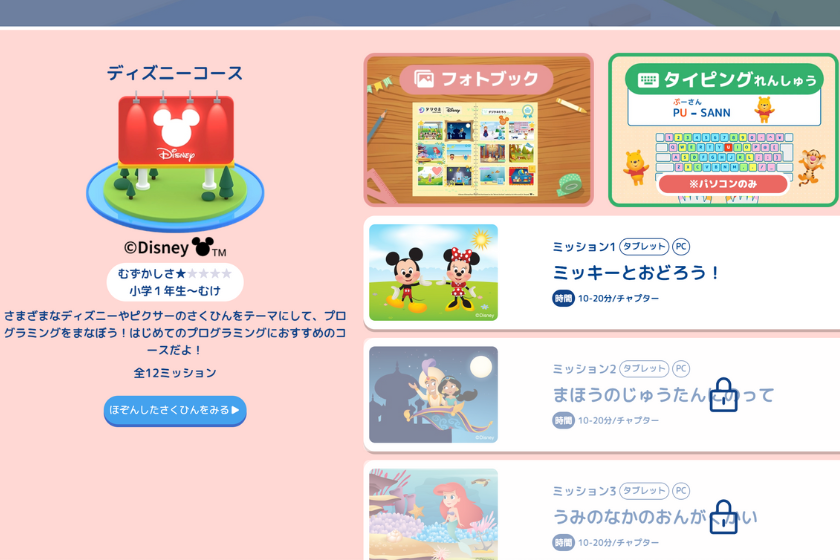
タイピングれんしゅう:娘が進んで練習できた
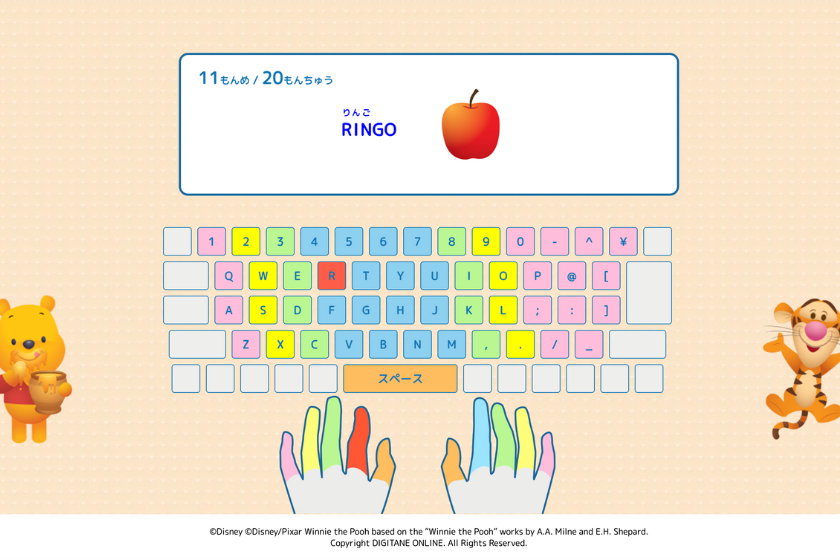
タイピングれんしゅうは、娘が楽しみながら続けられた内容のひとつです。
モードは、キーと指の位置を覚える「きほん」、「れんしゅう」、「チャレンジ」に分かれていました。
キーボードと指が色分けされているので、どの指で押すかを画面で確かめながら練習できます。
無料のタイピングサイトにはあまり興味を示さなかった娘も、この練習には楽しんで取り組んでいました。
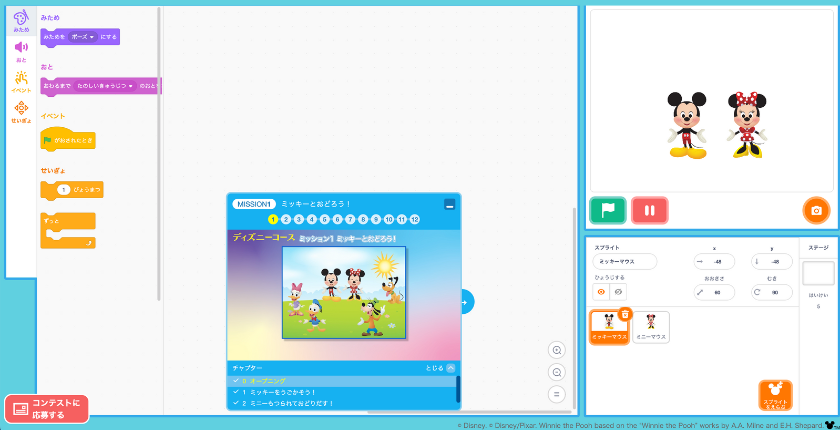
ミッキーとおどろう!:動画を見ながら操作できた
「ミッキーとおどろう!」は、説明動画を見ながらキャラクターを動かすレッスンです。
画面左の項目を組み合わせてプログラムを作ると、右側のミッキーやミニーが動きます。
小学2年生の娘も、動画のとおりに操作すると迷わず進められました。
自分の操作でキャラクターが動くので、プログラミングの仕組みを身近に感じられる内容でした。
マイクラッチ:作ったプログラムをすぐに試せた
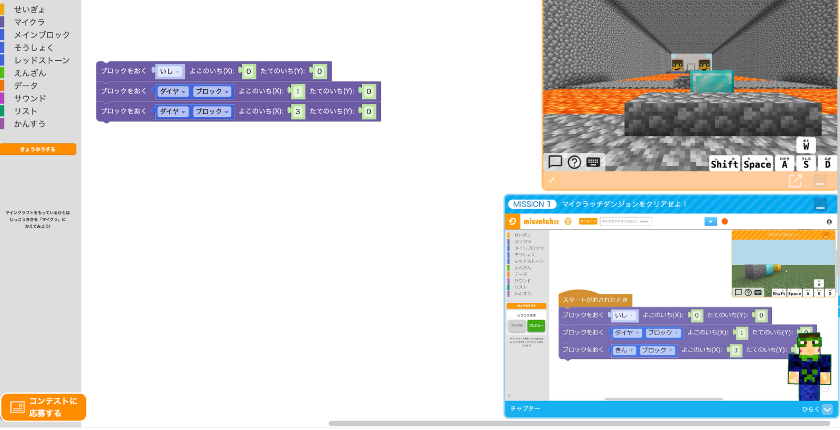
マイクラッチでは、ステージ1の「マイクラッチダンジョンをクリアせよ!」を体験しました。
体験当時は小学1年生からが対象で、動画の説明に沿って取り組める内容でした。
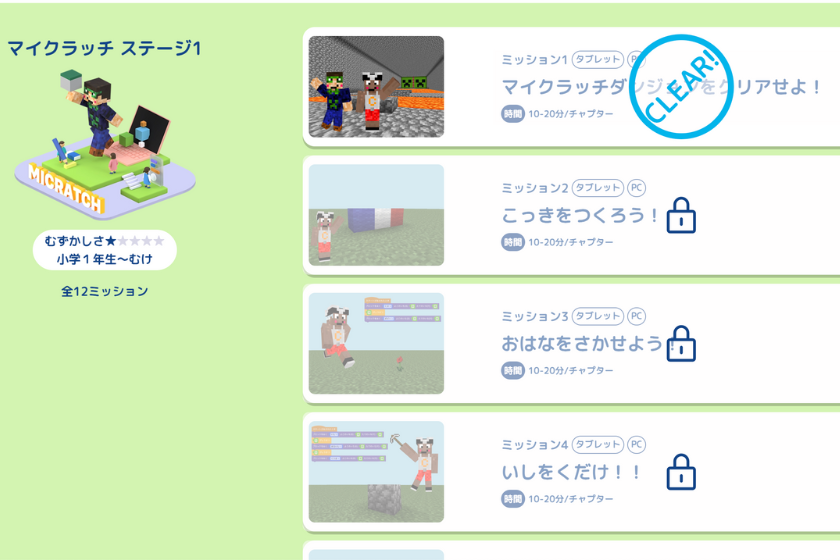
動画を見て操作を確かめながら、実際にプログラムを組んでいきます。
体験版は、ダンジョンにブロックを置いて道を進んでいく内容でした。
作ったプログラムが、その場でマインクラフトの世界に反映されるのが特徴です。
自分で組んだプログラムで世界が動く様子を、娘も楽しんでいるようでした。
説明を聞き逃したときは動画を戻せるので、わからないところを確認しながら進められます。
Roblox:小学2年生の娘にはまだ難しかった
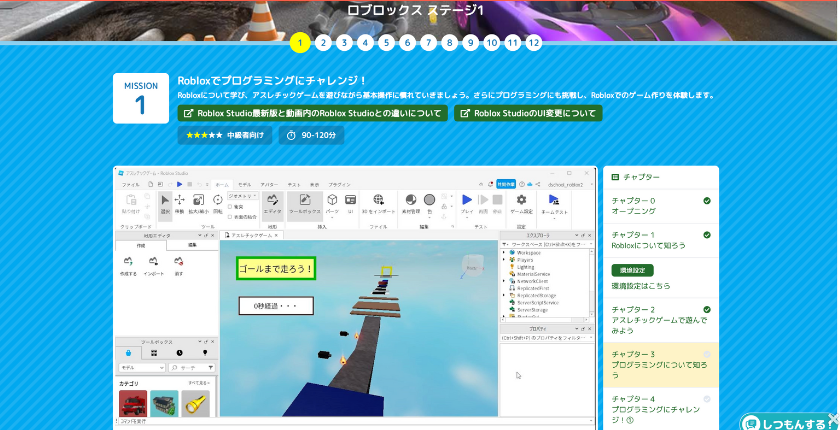
Robloxでは、ステージ1の「Robloxでプログラミングにチャレンジ!」を試しました。
体験当時の対象は小学3年生からで、小学2年生の娘にはまだ難しい内容でした。
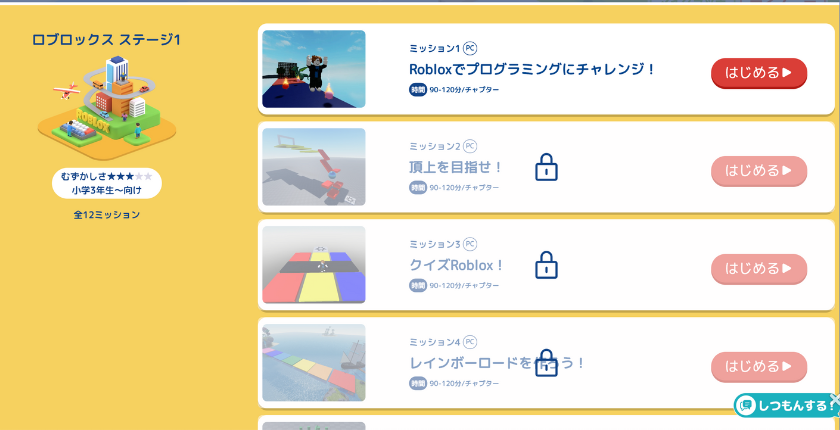
レッスンでは、Robloxの登録方法からゲームの作り方まで、動画で説明されます。
私も一緒に動画を見ながら進めようとしました。
ただ、娘の集中力が続かず、このときは途中でやめました。
同じ無料体験でも、コースによって取り組みやすさは違いました。
好きなゲームでも、動画の内容や操作が今の子どもに合うかは、実際に試してみるとわかりやすいです。
レッスンを試せる
「デジタネ」の14日間無料体験
- 動画を見ながら自宅で学べる
- マイクラッチやRobloxなどのレッスンを体験
- 14日間の無料体験で、子どもに合うか試せる
\まずは14日間の無料体験から/
クレジットカード登録不要・有料プランへの自動移行なし
無料体験の期間と料金について
デジタネでは、対象コースのレッスンの一部を14日間無料で体験できます。
クレジットカードの登録は不要で、体験後に自動で有料プランへ切り替わることもありません。
ただし、体験中に有料プランを申し込むと、その日で無料体験が終了し、決済されます。
デジタネの無料体験の登録方法
デジタネの登録は、メールアドレスや子どもの情報を入力して進めます。
以下の画像は、わが家が登録したときの画面です。
現在の画面や入力項目が異なる場合は、表示されている案内に沿って進めると安心です。
クレジットカードは登録せずに体験を始められます。
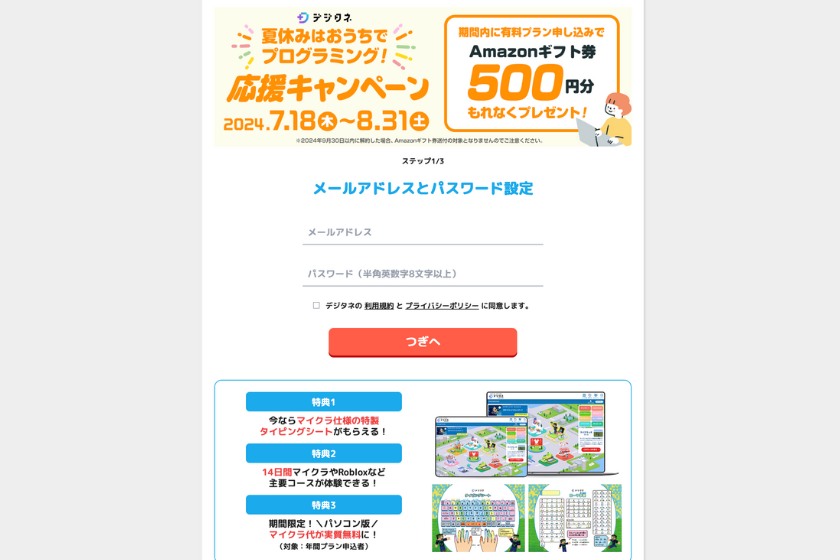
まず、登録に使うメールアドレスとパスワードを設定します。
このパスワードはログインにも使うので、あとで確認できるようにしておくと安心です。
案内を確認してチェックを入れ、「つぎへ」をクリックします。
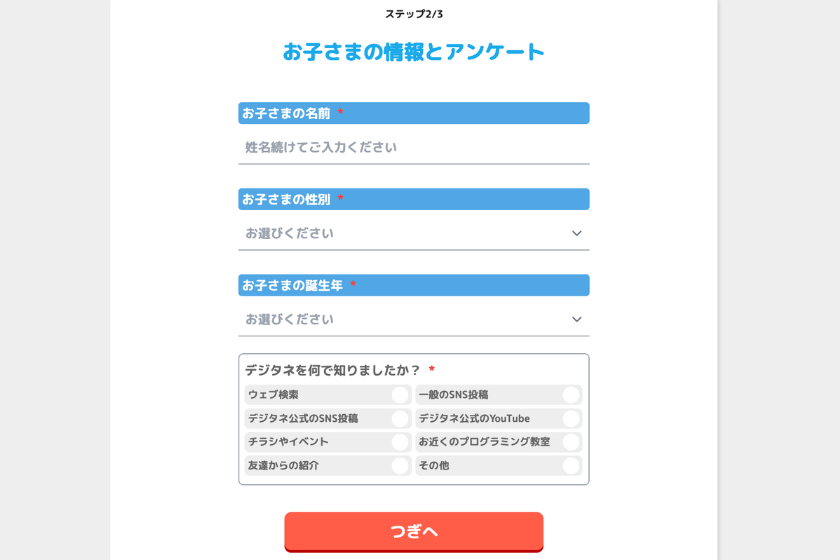
次に、「子どもの名前」「子どもの性別」「子どもの誕生年」を入力します。
アンケートに回答して、「つぎへ」をクリックします。
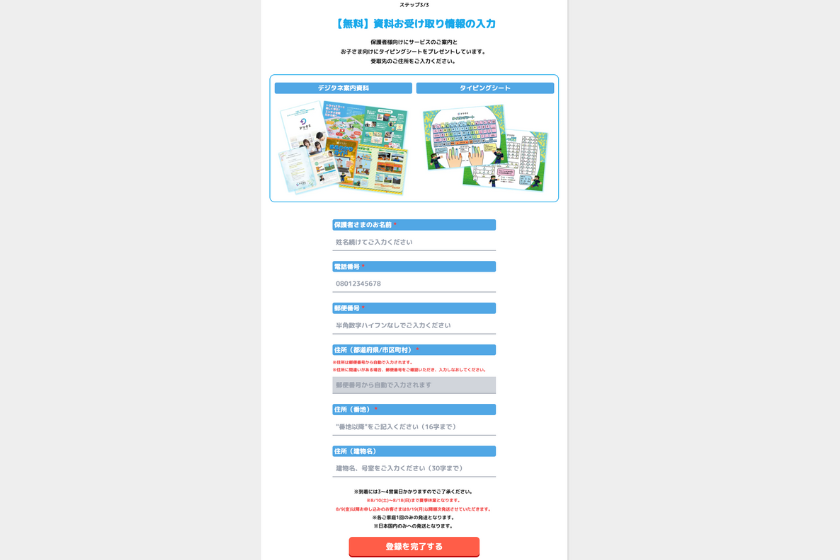
続いて、資料の受け取りに必要な情報を入力します。
体験当時は、タイピングシートを無料で受け取れる案内がありました。
現在の特典や受け取り条件は登録画面で確認できます。
「保護者の名前」「電話番号」「郵便番号」「住所」を入力し、「登録を完了する」をクリックします。
\まずは14日間の無料体験から/
クレジットカード登録不要・有料プランへの自動移行なし
デジタネのログイン方法
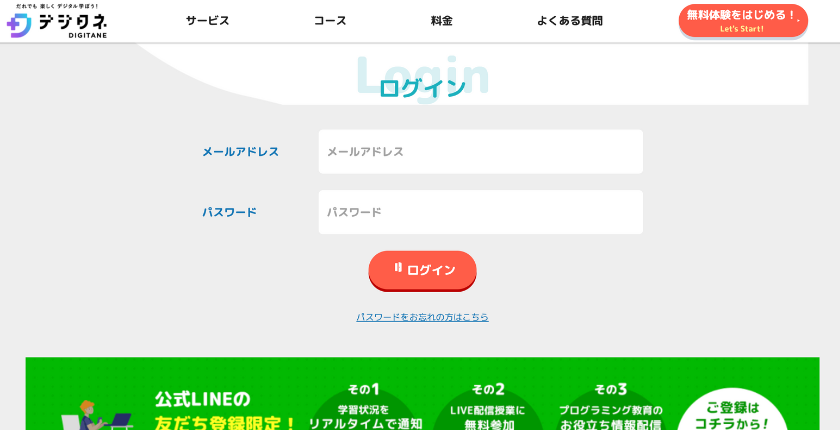
登録後は、無料体験で設定したメールアドレスとパスワードを使って、デジタネ公式サイトからログインします。
こちらも、体験当時の画面に沿って手順を紹介します。
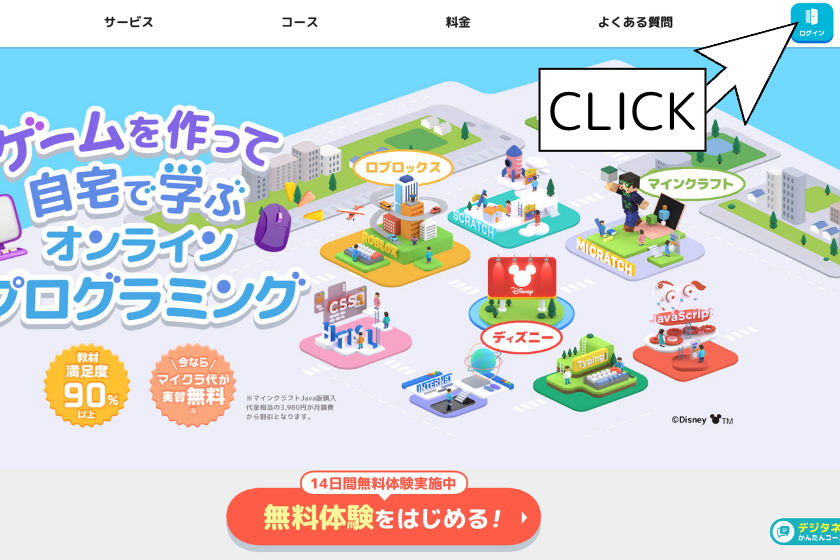
登録時に設定した「メールアドレス」と「パスワード」を入力し、「ログイン」をクリックします。
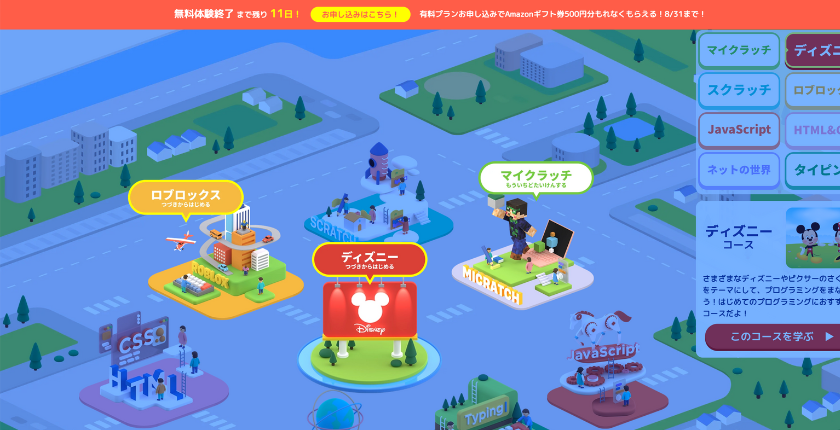
ログインすると、無料体験ページが開きました。
体験当時は、「Roblox」「ディズニー」「マイクラッチ」の最初のレッスンを選べました。
現在の体験対象は、ログイン後の画面で確認できます。
無料体験で、子どもとの相性とパソコンの使いやすさを確認
わが家の無料体験では、小学2年生の娘が動画を見ながら進められたコースと、まだ難しかったRobloxの違いがわかりました。
デジタネでタイピングを楽しんで続けていたことも、娘に合う内容を考える手がかりになりました。
入会前に実際のレッスンを試すと、子どもが楽しめるかだけでなく、どこで親の手助けが必要かも確かめやすいです。
入会後の様子や他の方の声をまとめた口コミ・評判の記事と、料金・プランの記事もあわせて紹介しています。

なお、わが家ではMacBook Air M1・メモリ8GBで体験し、コースによっては動作が少し重く感じられました。
使うパソコンによって操作感は変わるため、自宅の環境でスムーズに使えるかを試しておくと安心です。
14日間の無料体験を、入会するかどうか考えるための時間として使ってみてはいかがでしょうか。
レッスンを試せる
「デジタネ」の14日間無料体験
- 動画を見ながら自宅で学べる
- マイクラッチやRobloxなどのレッスンを体験
- 14日間の無料体験で、子どもに合うか試せる
\まずは14日間の無料体験から/
クレジットカード登録不要・有料プランへの自動移行なし