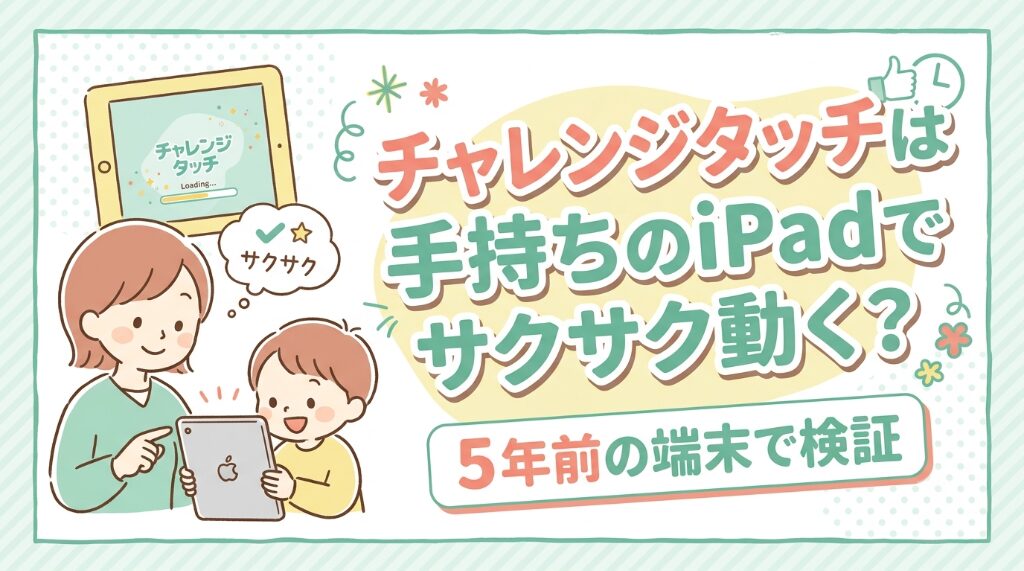
2026年5月号から、進研ゼミ小学講座の「チャレンジタッチ」が、自宅のiPadや市販タブレットで受講できるようになりました。
専用タブレットを買わなくていいのは嬉しい反面、「うちの古いiPadでもサクサク動くの?」と不安な方も多いのではないでしょうか。
結論から言うと、わが家のiPad Air 4(2020年発売)でも、チャレンジタッチは快適に動いています。
本記事では、実際にiPad Air 4で受講中の小1息子の様子をもとに、対応機種の条件・リアルな使用感・専用タブレットとの違いを正直に解説します。
おうち学習の定番タブレット教材
「進研ゼミ」
- タブレット1台で主要教科をしっかり学べる
- 学校の教科書に対応した学年別カリキュラム
- 赤ペン先生の個別添削指導つき
- 入会金・再入会金は0円
- 小学講座から中学講座まで続けられる
\入会金・送料0円/


結論:わが家のiPad Air 4では快適に受講できた
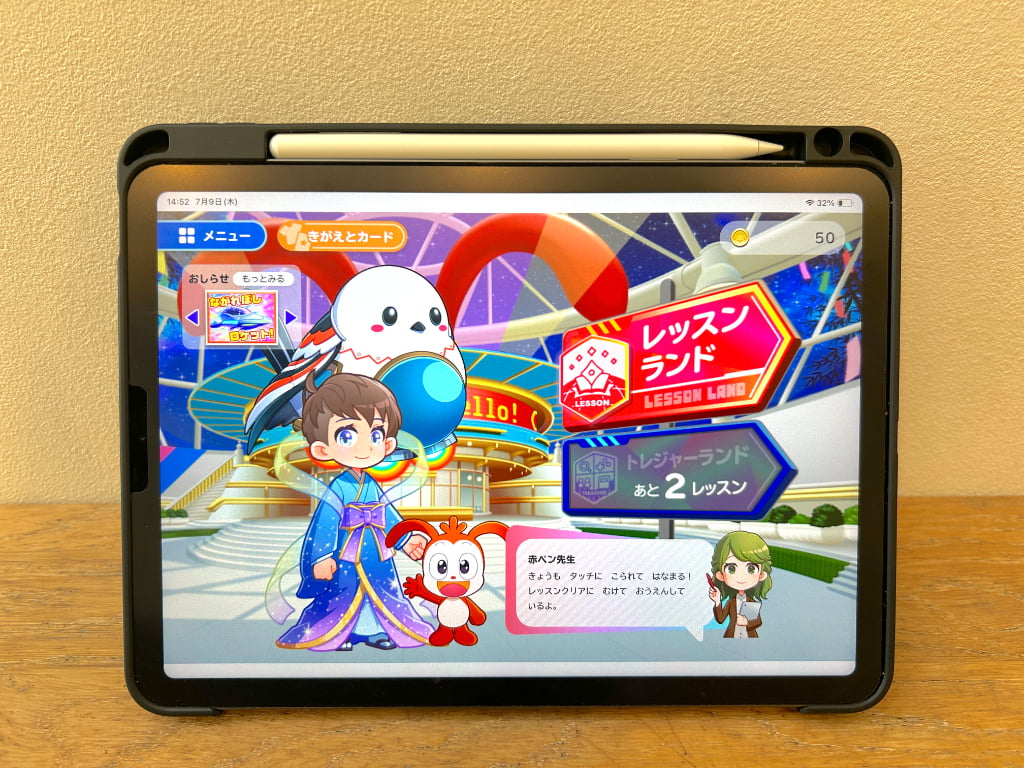
わが家の小1息子は、2026年の夏の特別号から、自宅のiPad Air 4でチャレンジタッチを受講しています。
iPad Air 4は2020年秋に発売された、5年以上前のモデルです。
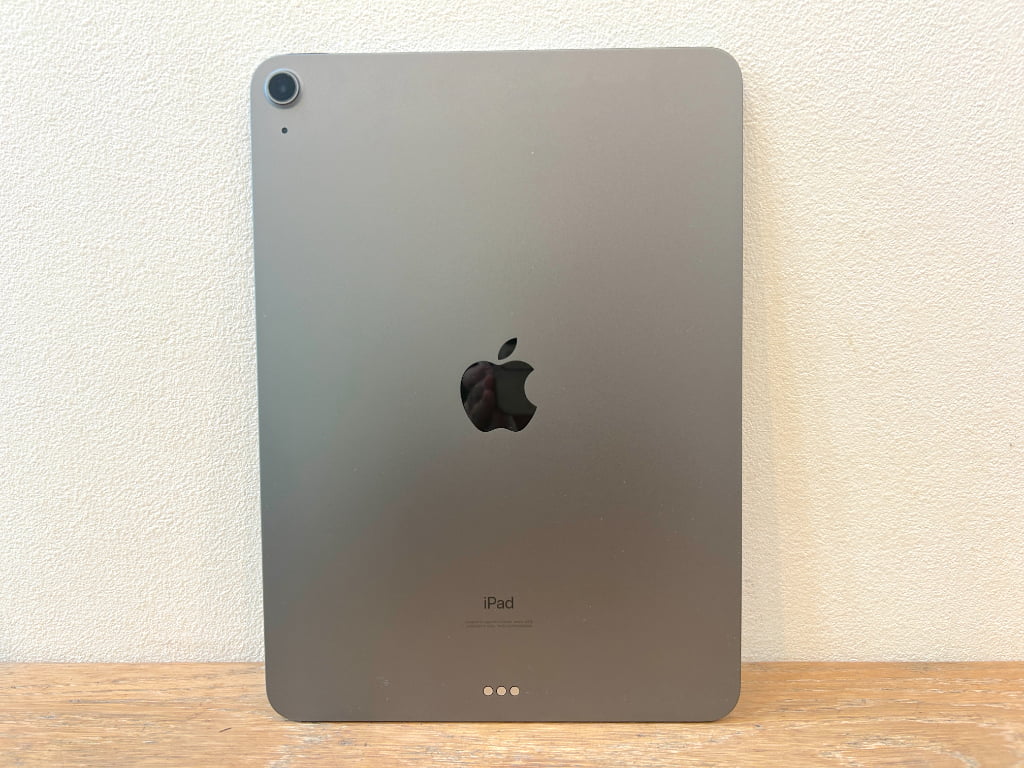
それでも、レッスンの起動や画面の切り替えで待たされることはなく、動作が止まって困ったこともありません。
動作が重くて子どもが集中を切らすような場面もなく、ゲーム感覚のレッスンにテンポよく取り組めています。
ただし1つだけ正直にお伝えすると、iPad Air 4は公式の「機種の目安」からは外れています。
次の章で、公式の対応条件とあわせて詳しく解説しますね。
手持ちのiPadで受講できる条件と対応機種早見表
2026年5月号から、チャレンジタッチは市販のiPad・Androidタブレットでも受講できるようになりました。
2026年度の動作環境は、次のとおりです。
| 項目 | 条件・目安 |
|---|---|
| iPadのOS | iPadOS 18・26 |
| iPadの機種の目安 | iPad(第10世代)以降/iPad Air(第5世代)以降 |
| Android | Android 14・15。公式の動作確認機種も確認 |
| スマートフォン | 動作保証の対象外 |
| メモリ | 4GB未満は動作が不安定になる可能性あり |
OSだけでなく、機種の世代と端末の状態も確認することが大切です。
iPadの機種名とOSは、「設定」→「一般」→「情報」で確認できます。
わが家のiPad Air 4は公式の機種の目安より古いモデルですが、実際の受講では快適に使えています。
ただし、これはわが家の端末での使用感であり、ほかの端末でも同じように動くとは限りません。
公式の動作環境も、確実な利用を保証するものではないと案内されています。
最新の条件は、公式サイトの「学習に必要なデバイス・動作環境」で確認できます。
なお、2027年度開講の〈ノングレード チャレンジ〉では、iPadのOS条件がiPadOS 26となっています。
来年度の受講も考えて購入する方は、2027年度の動作環境も確認しておきましょう。
iPad Air 4で実際に受講してみた正直レビュー
ここからは、実際にiPad Air 4で受講して感じたことを3つに分けて紹介します。
画面の切り替えもレッスンの読み込みもサクサク
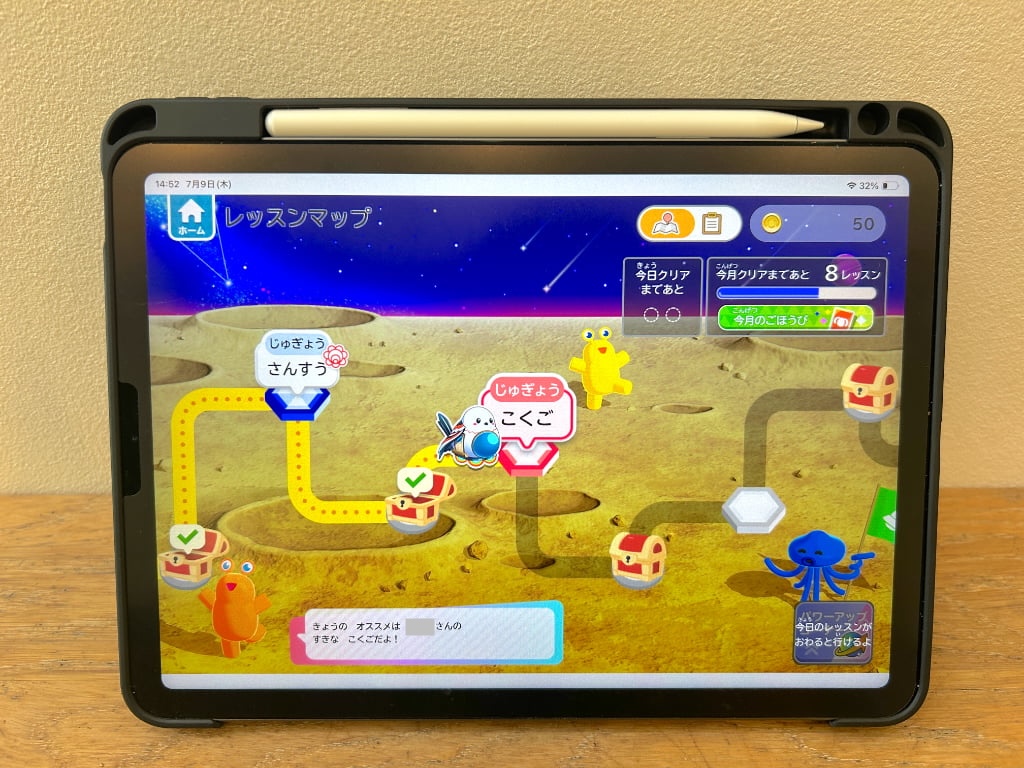
いちばん気になっていた動作については、「切り替えで待たされることはない」というのが正直な感想です。
レッスンマップからこくご・さんすうの授業を開くときも、サッと画面が切り替わります。
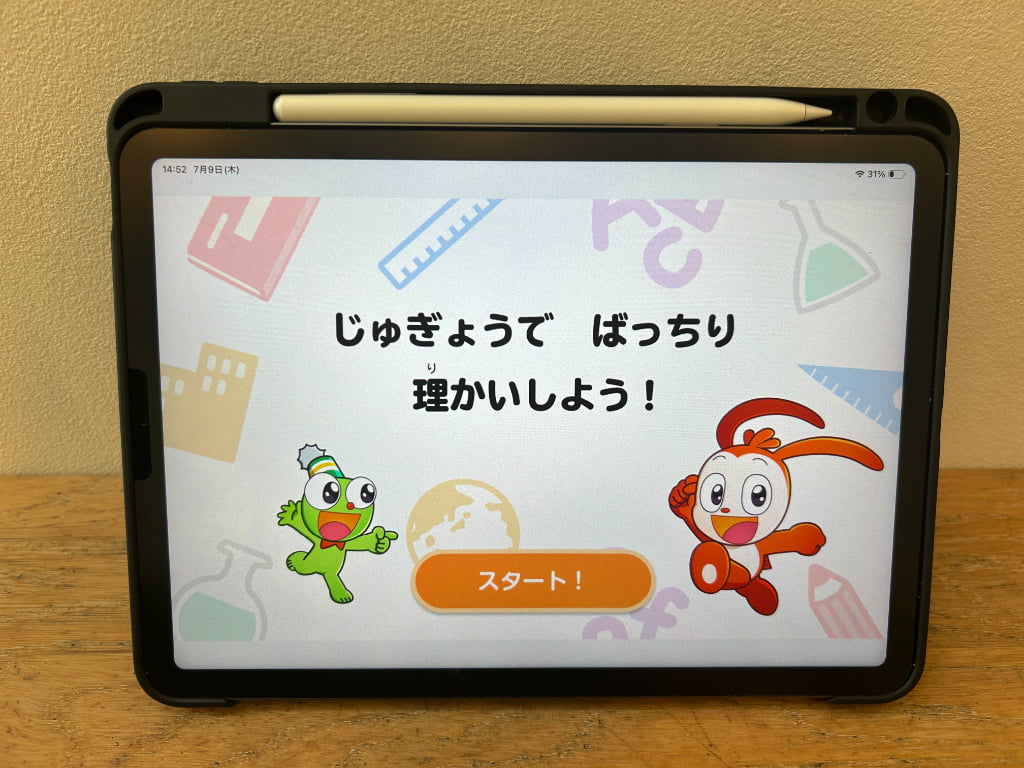
今まで動作が重いと感じたことはありません。
1000円前後の安いタッチペンでも問題なく書ける
「安いタッチペンでも大丈夫?」と気になる方も多いはずです。
わが家が使っているのは、1,000円前後で購入したスタイラスペン(タッチペン)です。

 ポチップ
ポチップ
ひらがなの書き取り問題も、線が途切れたり反応しなかったりすることなく書けています。
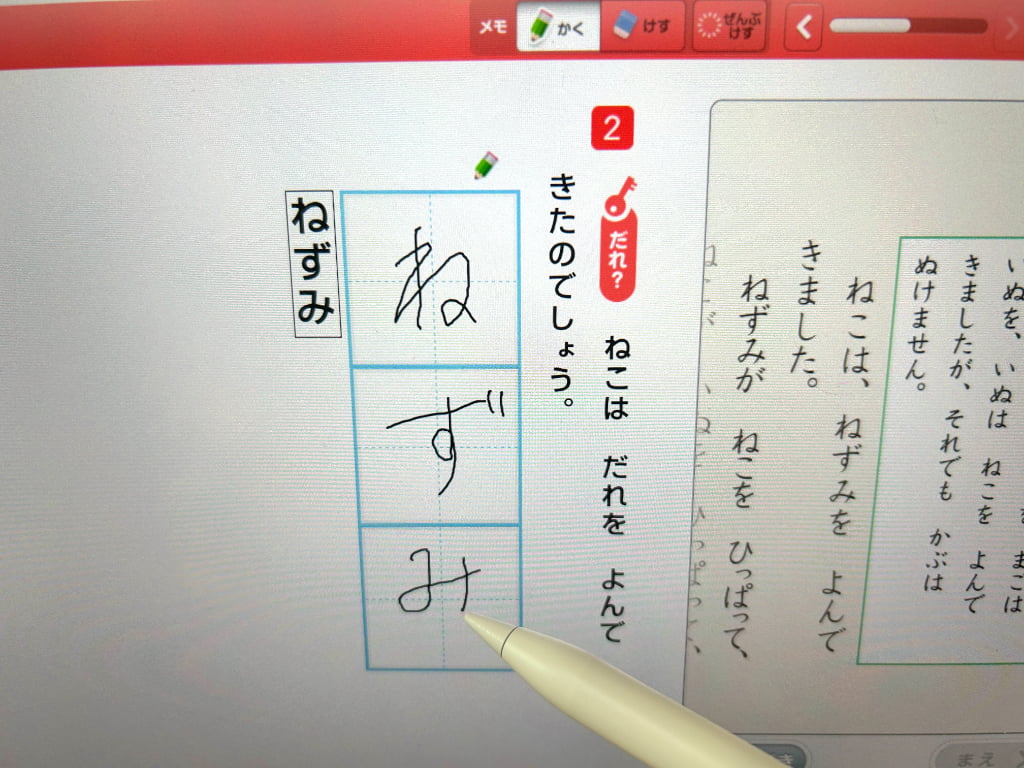

専用タブレットのペンがなくても大丈夫だったよ!
高いペンを買い足さなくていいので、初期費用はぐっと抑えられます。
小1でも一人で操作できている
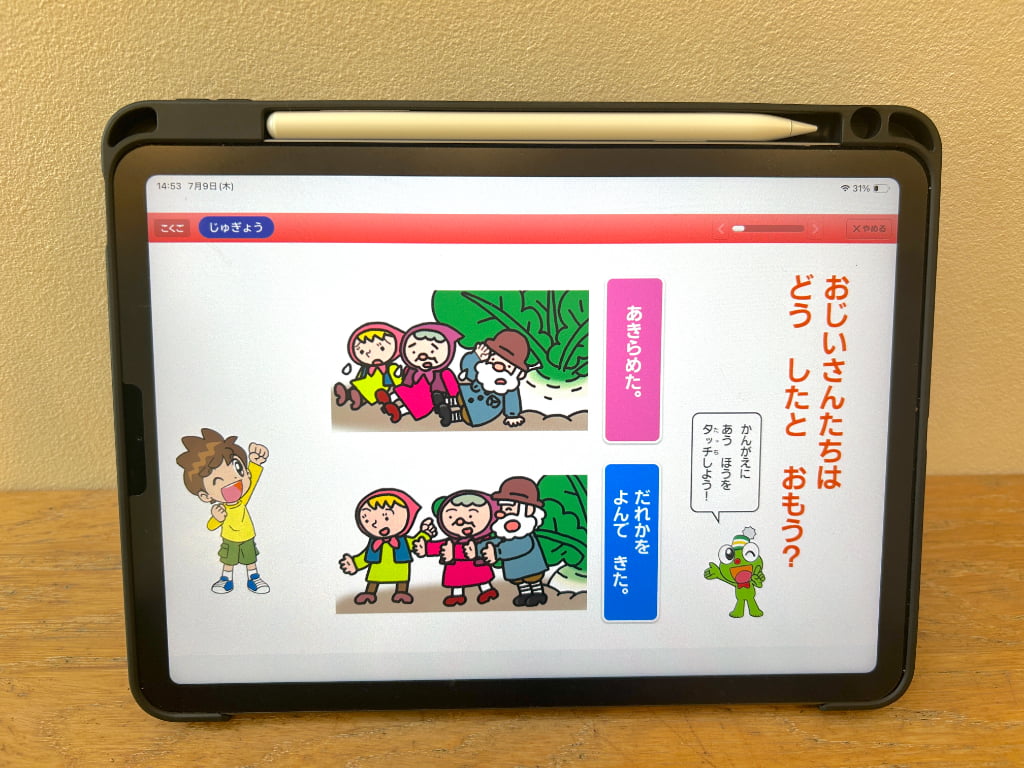
ふだんのレッスンの操作は、小1の息子が一人でできています。
音声の案内が多く、タッチする場所も画面で教えてくれるので、入学したばかりの子でも迷いにくい作りです。
もともと勉強が苦手で宿題に泣いていた息子ですが、ゲームのようなレッスンなら自分からiPadを開いてくれるようになりました。
おうち学習の定番タブレット教材
「進研ゼミ」
- タブレット1台で主要教科をしっかり学べる
- 学校の教科書に対応した学年別カリキュラム
- 赤ペン先生の個別添削指導つき
- 入会金・再入会金は0円
- 小学講座から中学講座まで続けられる
\入会金・送料0円/
チャレンジパッドと手持ちのiPad、どっちを選ぶべき?
「手持ちのiPadがあるけれど、受講用タブレットを買ったほうがいいの?」と迷う方向けに、違いをまとめました。
ここでは、別売りの〈チャレンジパッド〉第6世代と比較します。
| 項目 | チャレンジパッド第6世代 | 手持ちのiPad |
|---|---|---|
| 端末代(税込) | 通常29,980円/長期受講割引で9,980円 | 新たな購入が不要なら0円 |
| 学習開始 | 端末到着・設定後 | 端末の配送待ちが不要 |
| ペン | 専用タッチペン付き | 必要に応じて用意 |
| 学習以外の利用 | 通常のAndroidタブレットとしても利用可能 | ふだんのアプリと兼用 |
| 学習への集中 | 学習専用のBenesseモードあり | 利用時間やアプリの管理を工夫 |
長期受講割引は、対象講座を所定の起点から12か月連続で受講することが条件です。
購入時に9,980円を支払い、12か月未満で退会すると残額20,000円の支払いが必要になります。
現在年長のお子さん向けには別の割引制度があるため、詳しくは公式の受講用タブレット案内をご確認ください。
以前に申し込んだ端末の条件は異なる場合があるので、すでに受講中の方は申込時の案内を確認してくださいね。
わが家が手持ちのiPadを選んだ決め手は、端末を買い足さず、申し込んだその日に始められたことでした。
「まずは試してみたい」と考えていたので、手元にあるiPadを使えるのは助かりました。
対応する端末が自宅にない方や、学習用のペン・カバーをまとめて用意したい方には、チャレンジパッドも選択肢になります。
短期間の受講を考えている方は、端末代に加えて、最低受講期間や退会の締切も確認しておきましょう。
iPadを持っていないなら整備済み(中古)iPadという選択肢も
「そもそも家にiPadがない」という方もいますよね。
その場合でも、専用タブレットを買う前に、整備済み(中古)iPadを検討する価値があります。
整備済みiPadは新品より安く買えて、チャレンジタッチの受講が終わったあとも家族で使い続けられるのが大きな利点です。
整備済みiPadなら保証付きで新品より安く買える
Back Market(バックマーケット)のような整備済み品の専門サイトなら、動作チェックと保証がついた状態で、新品より安くiPadを購入できます。
わが家も中古のApple製品をここで買った経験があり、状態や保証の詳しい話はBack Marketは怪しい?実際に買ってみたレビューにまとめています。

イオシスなど他の中古サイトと迷う場合は、Back Marketとイオシスを比較した記事もあわせてご覧ください。
これから買うなら、公式の機種の目安を確認する
チャレンジタッチ用に購入するなら、iPad(第10世代)以降、またはiPad Air(第5世代)以降を目安に選びましょう。
iPadOS 18に対応しているという理由だけで、古いモデルを選ぶのはおすすめしません。
わが家のiPad Air 4で使えた経験と、これから購入する端末の選び方は分けて考えることが大切です。
購入前には、機種名・対応OS・バッテリーの状態・保証や返品の条件を確認してくださいね。
保証付きで家族でも使える整備済みiPadなら
「Back Market」
- 整備済みiPadが新品より安く買える
- 全品に保証がついていて安心
- 受講後も家族で長く使える
- 購入前に受講する年度の対応OS・機種を確認
- クーポンでさらにおトクに買える
\保証付きの整備済みiPadを探す/

手持ちのiPadでチャレンジタッチを始める手順
始める前に「導入が面倒だったら嫌だな…」と思いますよね。
実際に手持ちのタブレットで始めたところ、思った以上に手軽でした!
ここからは、実際の流れを紹介します。
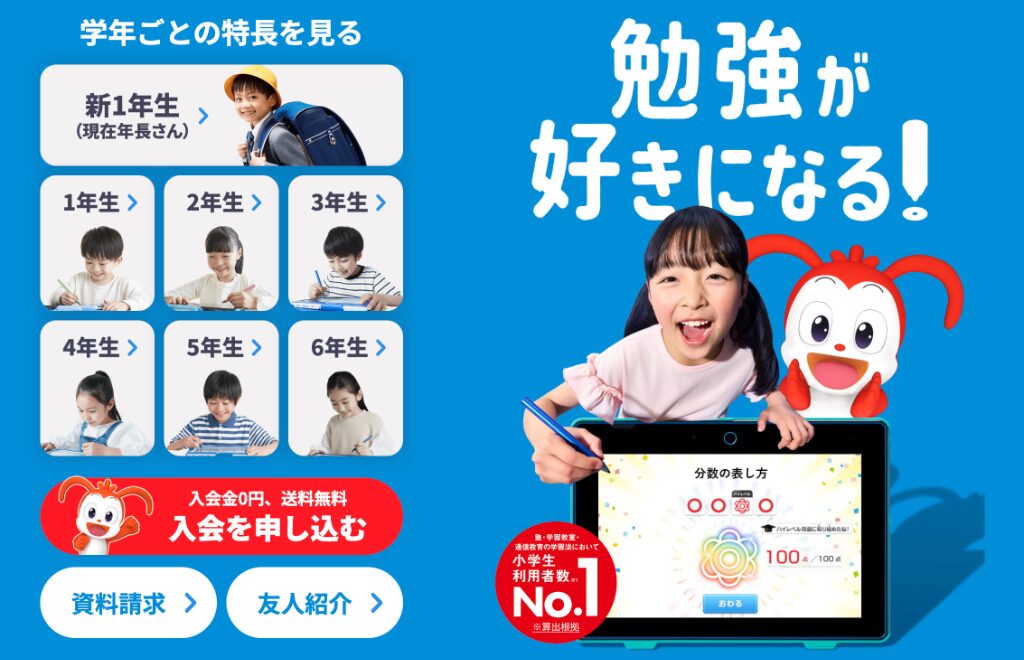
App Storeでアプリをダウンロードする
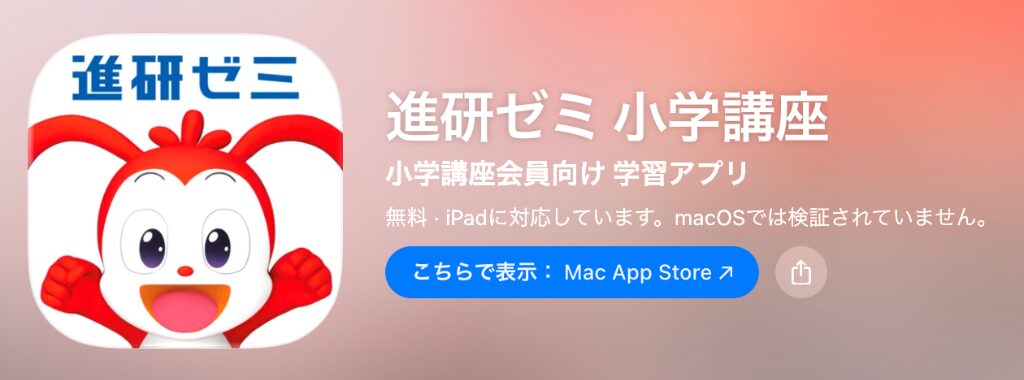
iPadのApp Storeで、チャレンジタッチのアプリを無料でダウンロードします。
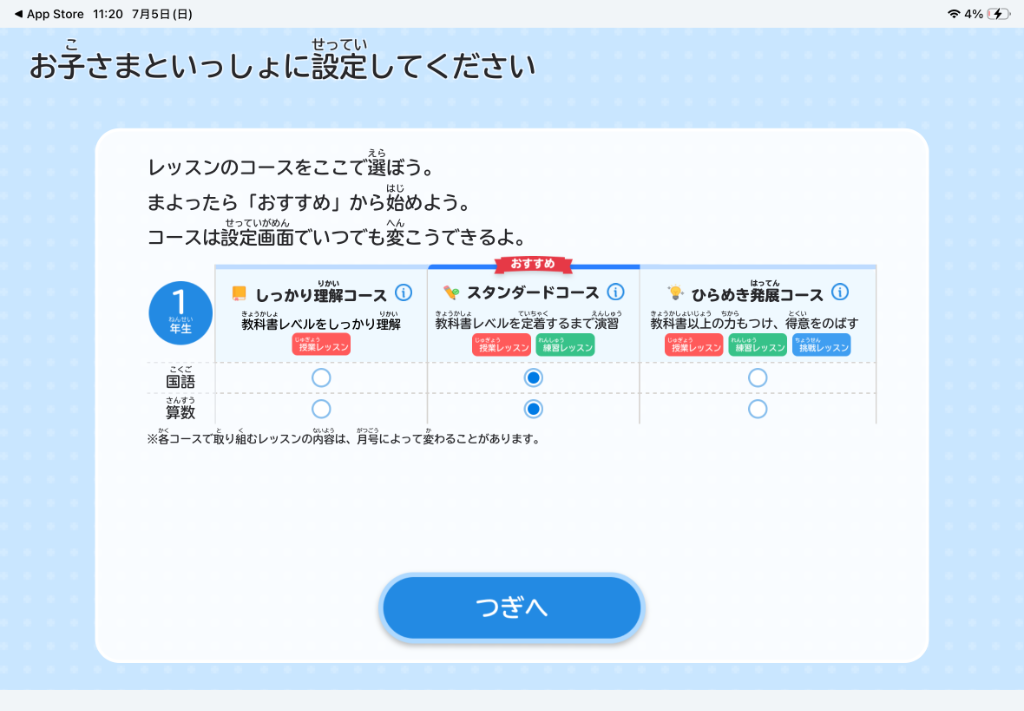
ログインして初期設定をする
入会時に発行される会員情報でログインし、画面の案内どおりに初期設定を進めます。
わが家はここで迷うことはありませんでした。
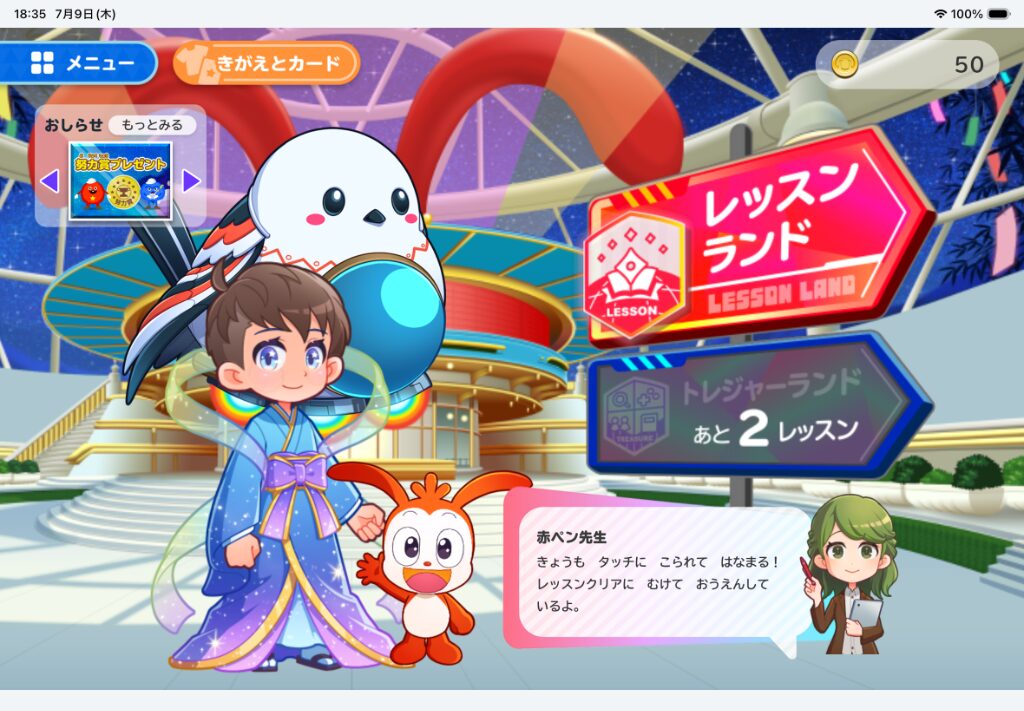
その日からレッスンを始める
設定が終われば、すぐにレッスンを始められます。
わが家は申し込んだ当日にスタートできました。
手持ちのiPadで受講する注意点・デメリット
良いことばかりではないので、注意点も正直にお伝えします。
古い機種は今後も使えるとは限らない
わが家のiPad Air 4は公式の機種の目安から外れています。
快適に使えた経験はありますが、今後の更新後も同じように使えるとは限りません。
これから端末を購入する場合は、受講する年度の動作環境を確認して選びましょう。
オプション講座は動作環境を別に確認する
オプション講座や一部のデジタルサービスは、チャレンジタッチ本体とは動作環境が異なります。
使いたい講座が決まっている方は、必要な端末やブラウザを入会前に確認しておきましょう。
遊びのアプリの誘惑がある
ふだん使っているiPadには、YouTubeやゲームなどの誘惑があります。
気になる場合は、iPadのスクリーンタイム(利用時間を制限できる機能)を使うなど、おうちのルールを決めておくと安心です。
手持ちのiPad受講についてよくある質問
手持ちのiPadでの受講について、よくある質問をまとめました。
古いiPadでも受講できますか?
OSだけでは判断できないので、公式の機種の目安も確認してください。
わが家のiPad Air 4では快適に受講できましたが、公式の目安より古く、ほかの端末での動作や今後の利用を保証するものではありません。
Apple Pencilがないと書き取り問題はできませんか?
いいえ、わが家はAmazonで買った949円のタッチペンで問題なく書けています。指でも操作できますが、文字を書くときは、タッチペンがあるほうが快適です。
スマートフォンでも受講できますか?
スマートフォンは公式に動作保証の対象外とされています。タブレットか専用タブレットで受講しましょう。
短期間の受講でもiPadを使えますか?
対応するiPadは短期間の受講にも使えますが、受講期間や退会の条件は別に確認が必要です。
2026年度11・12月号の入会案内では、最短2か月からで、1か月のみの受講はできません。
短期受講を考えている方は、公式の入会案内で対象月号の条件を確認してくださいね。
まとめ:手持ちのiPadを使うなら、OSと機種を確認しよう
本記事では、チャレンジタッチをiPad Air 4で受講したわが家の体験と、端末選びの注意点を紹介しました。
- わが家のiPad Air 4では、レッスンや書き取りに快適に取り組めた
- 手持ちのiPadを使えれば、新たな端末の購入費を抑えられる
- これから購入する場合は、受講する年度の対応OSと機種の目安を確認する
- 短期受講でも、最低受講期間や退会条件の確認は必要
まずは、おうちのiPadの機種とOSを確認してみてくださいね。
端末選びや、お子さんの学習を始めるきっかけとして参考になれば嬉しいです。
最後までご覧いただき、ありがとうございました。
おうち学習の定番タブレット教材
「進研ゼミ」
- タブレット1台で主要教科をしっかり学べる
- 学校の教科書に対応した学年別カリキュラム
- 赤ペン先生の個別添削指導つき
- 入会金・再入会金は0円
- 小学講座から中学講座まで続けられる
\入会金・送料0円/