
「確定申告って難しそう…」「スマホだけで本当にできるの?」と、初めての確定申告に不安を感じていませんか。
副業やフリーランスを始めたばかりだと、書類のことを考えるだけで気が重くなりますよね。
結論から言うと、タックスナップなら仕分けから確定申告書の提出まで、スマホだけで完結します。
私も2年連続で、タックスナップだけで確定申告を提出しています。
本記事では、登録方法から青色申告の申告書作成・提出までの流れを、実際の画面写真つきで順番に解説します。

タックスナップを使えば初心者でもスマホだけで確定申告を進めることができるよ!
タックスナップはスマホ専用のアプリなので、パソコンでこの記事を読んでいる方は、スマホから登録するとスムーズです。
スワイプするだけで確定申告が終わる
「タックスナップ」
- 会計知識ゼロでもスマホだけで確定申告が完了
- 申告書の作成までは無料で試せる
- 年払いなら月980円(税抜)から
- 税理士監修の丸投げ仕分けが使える(安心プラン)
- 招待コード【JWJWVZWV】で1,500円オフ
\招待コード【JWJWVZWV】で1,500円オフ/

タックスナップの使い方
タックスナップは、無料会員登録をするだけで仕分けから確定申告書の作成まで行えるアプリです。
確定申告書の提出には有料プランへの加入が必要ですが、書類作成までは無料で試すことができます。
そのため「申告書を作ってみて、納得できたら課金する」という使い方も可能です。
気軽に始められる点は、初心者にとって大きなメリットと言えます。
「申告書を作ってみて、よかったら課金」でOKだから、気軽に始めやすいよ!
使い方は、大きく分けて次の2ステップです。
まずは登録方法から紹介します。
タックスナップの登録方法
タックスナップの登録はとっても簡単。
公式サイトの「まずは無料登録」をクリックするだけで、すぐにアカウントを作成できます。

登録はGoogleアカウントなどを使ってログインするだけで完了。
実際にGoogleアカウントで登録してみると、数十秒ほどでアカウント作成が完了しました。
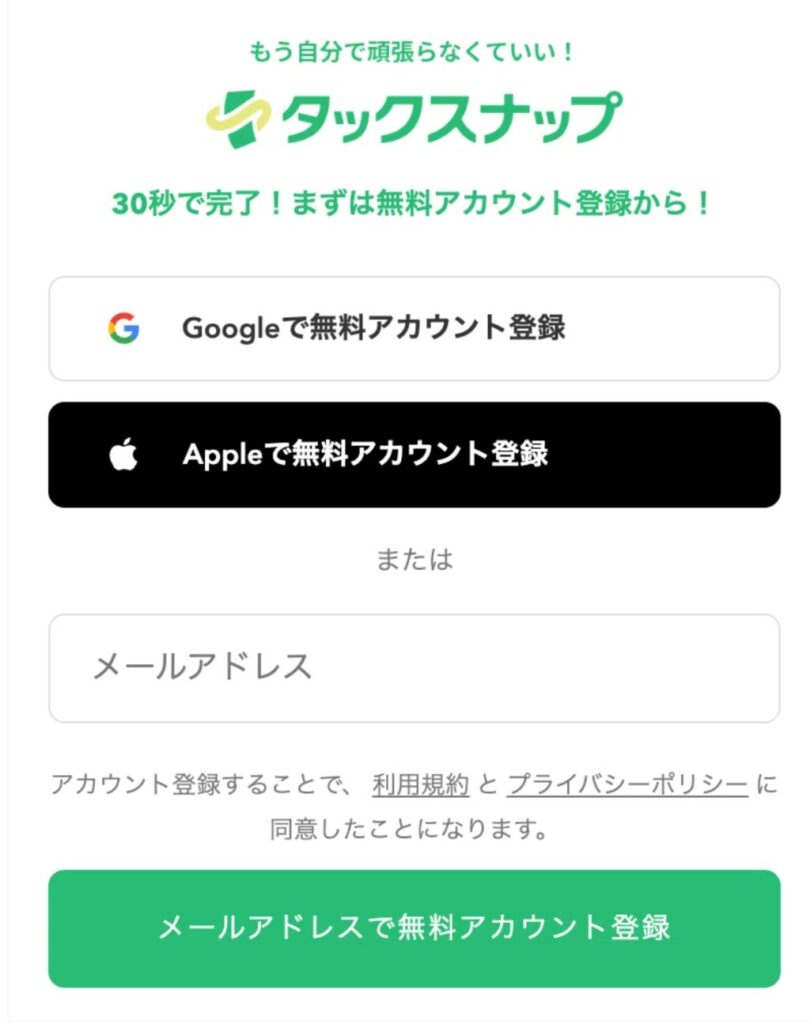
面倒な入力がほとんどないため、初めてでも迷うことはありません。
基本的な操作方法
タックスナップに登録したら、まず銀行口座やクレジットカードを連携するのがおすすめです。
口座を連携すると取引履歴が自動で読み込まれるため、仕分け作業が大幅に楽になります。
銀行口座の登録方法
銀行口座は次の手順で登録できます。
1. 左側「三本線メニュー」をクリック
2.「金融機関の設定」から口座を登録
3. 連携したい口座を登録
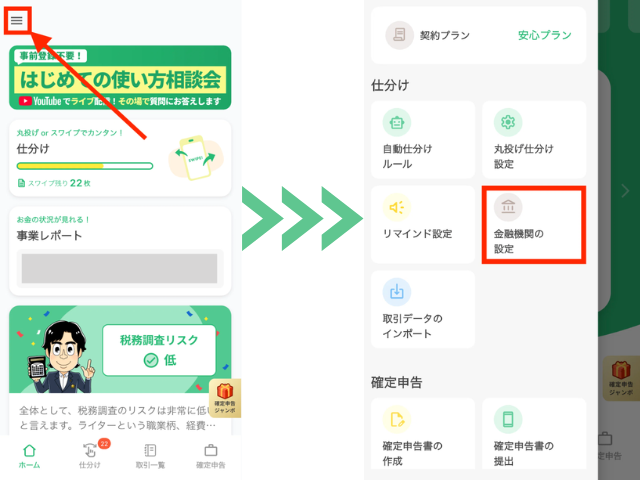
登録が完了すると、取引履歴が自動でアプリに取り込まれます。
口座やカードを連携していない場合でも、「追加」から手入力が可能です。
また、レシートやスクリーンショットを撮影して登録する方法もあります。
仕分け方法
取引データの読み込みが完了したら、プライベート利用かビジネス利用かを仕分けしていきます。
操作方法はとてもシンプルです。
- プライベート利用 → 左にスワイプ
- ビジネス利用 → 右にスワイプ
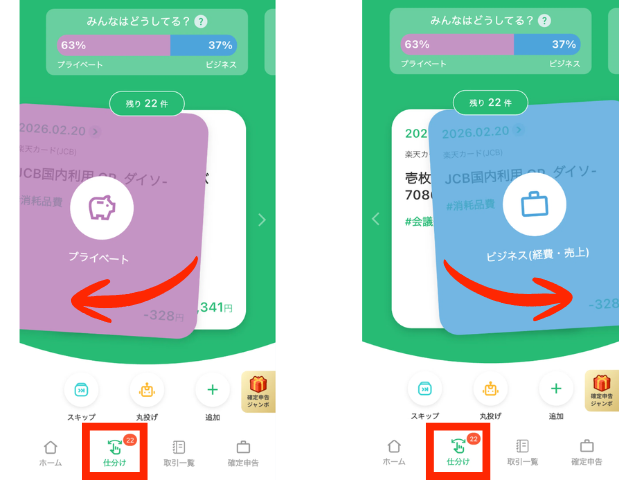
スワイプするだけで仕分けができるため、ゲーム感覚で作業を進められます。
すべての仕分けが完了したら、確定申告書の作成に進みます。
タックスナップの口コミ・評判や、2年使って感じたデメリットは下記の記事で詳しく紹介しています。

\招待コード【JWJWVZWV】で 1500円オフ/
タックスナップで確定申告をする方法
タックスナップでは、確定申告書の作成から提出までアプリ内で完結します。
まずは事前に次のものを準備しておくと安心です。
- マイナンバーカード
- e-Taxの利用者識別番号
- マイナンバーカードの署名用パスワード
私は2年連続この流れで提出できたよ!画像のとおりに進めれば大丈夫!
それでは、実際の手順を7つのSTEPで解説します。
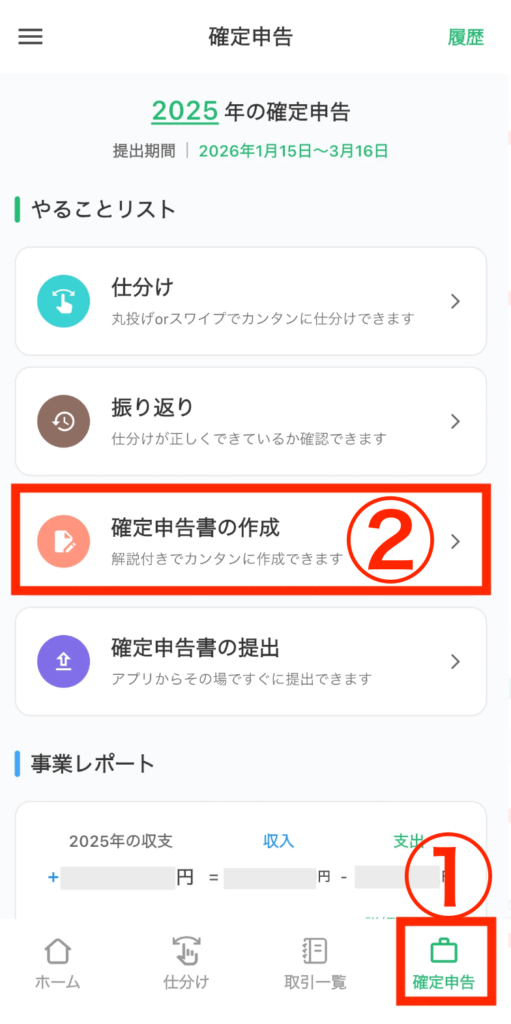
確定申告書の作成を選択
年度分の仕分けがすべて終わったら、確定申告書の作成を開始します。
- 下部メニューの「確定申告」をタップ
- 「確定申告の作成」を選択
これで申告書作成画面に進みます。
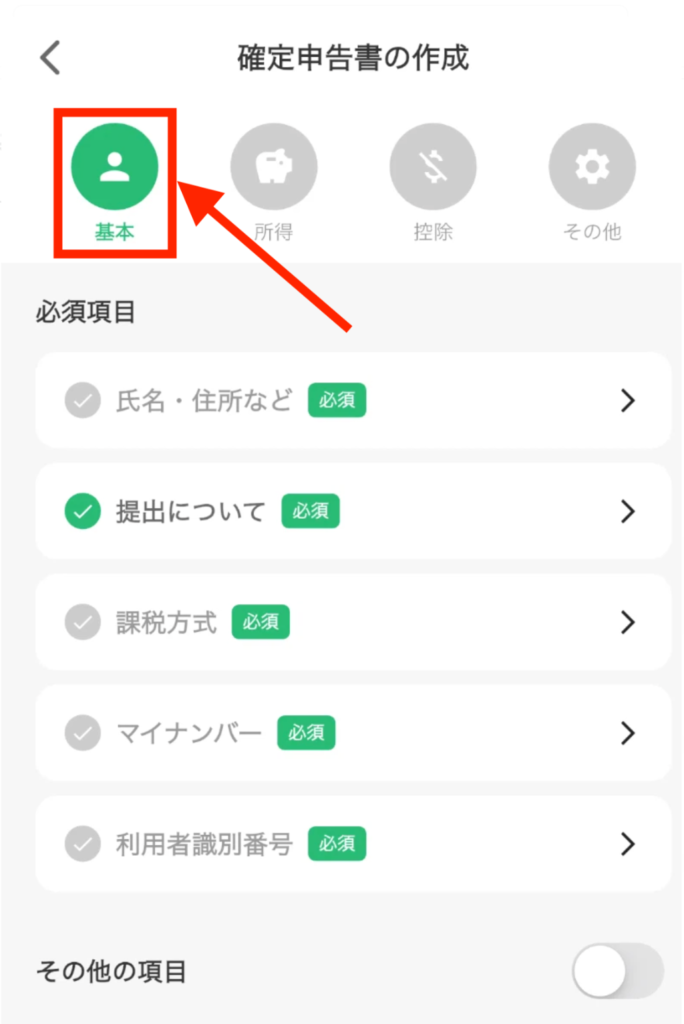
基本情報を入力(青色申告を選択)
まずは基本情報を入力します。
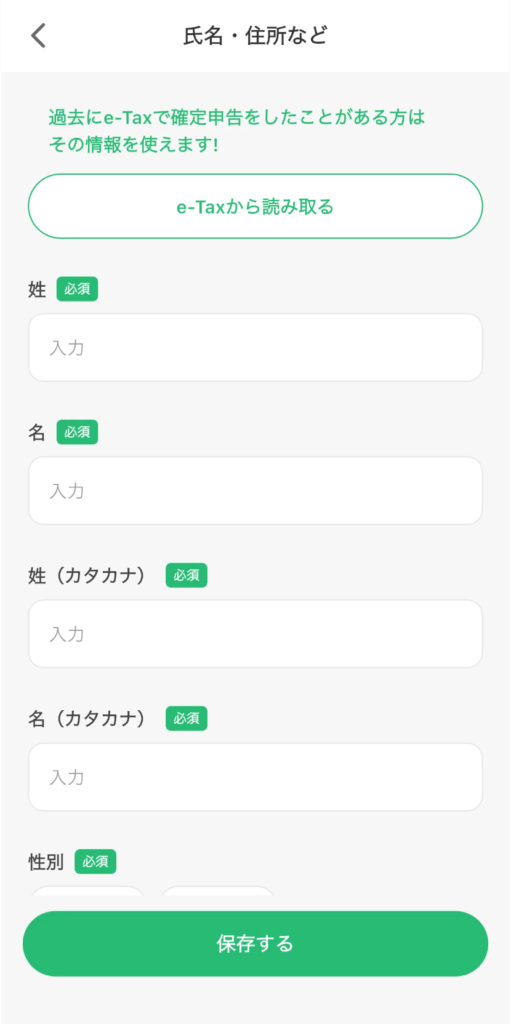
- 氏名・住所などを入力し、
「保存する」をタップ。
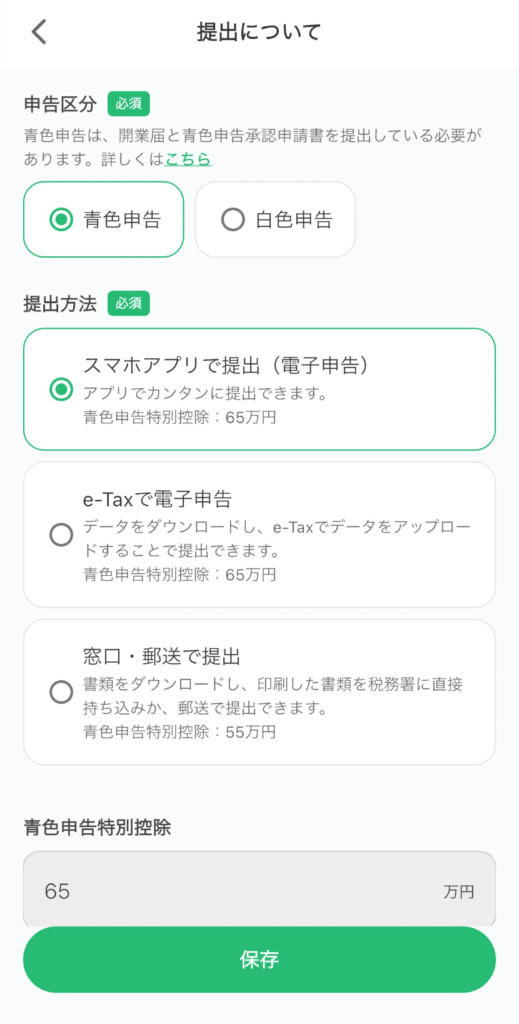
2. 提出方法を選択して、「保存する」をタップ。
私は青色申告を選び、スマホアプリから提出しました。
3. 次に課税形式を選択します。
選択肢の中から当てはまるものをタップ。
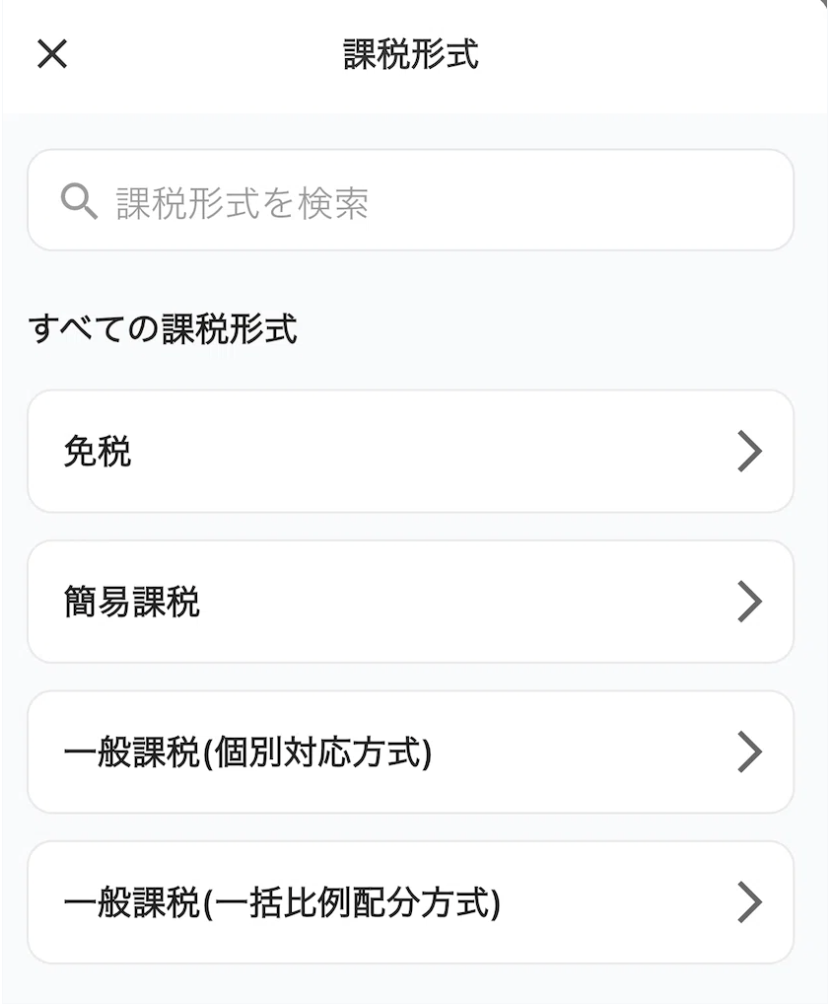
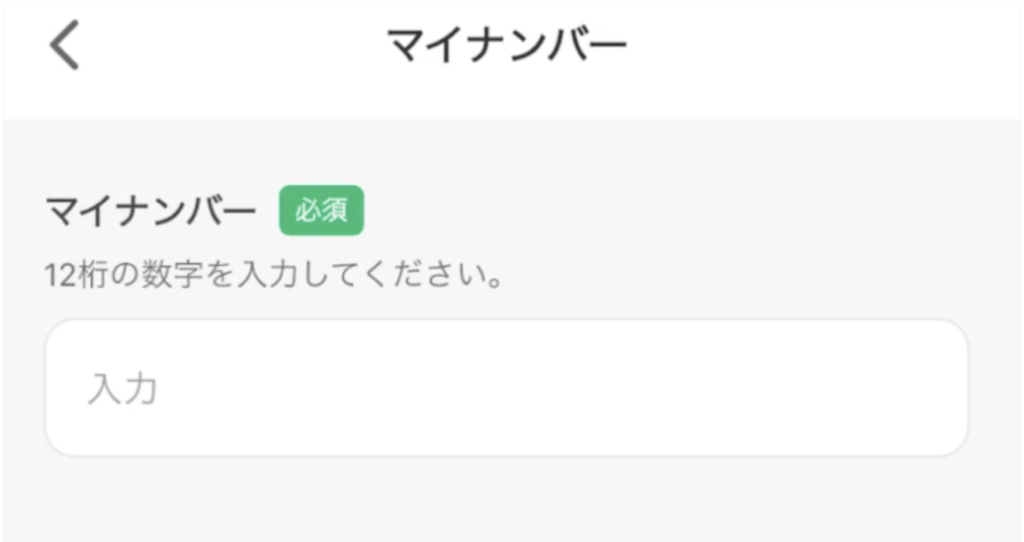
4. マイナンバーを入力します。
マイナンバーの12桁の数字を入力し、「保存」をタップ。
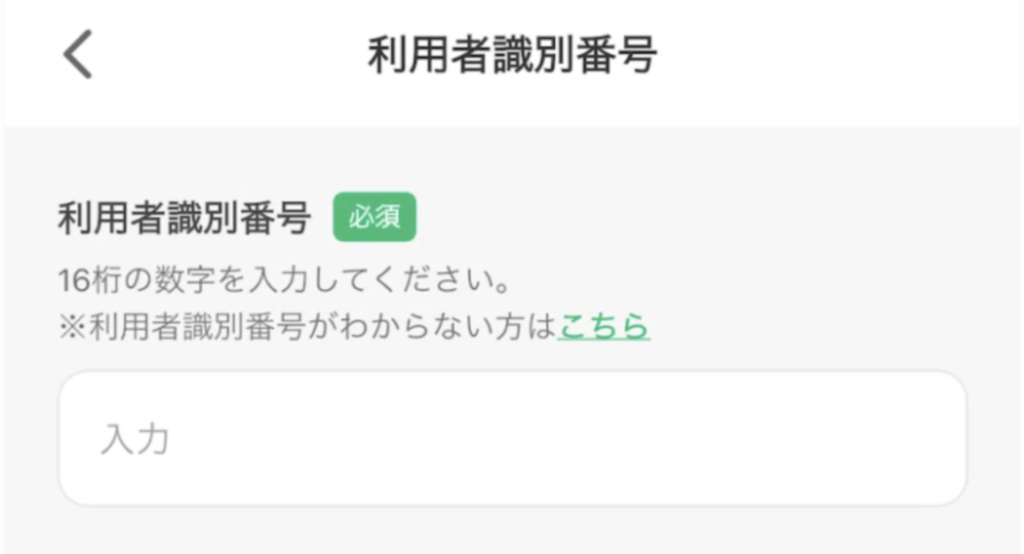
5. 利用者識別番号を入力します。
利用者識別番号とは、e-Taxを使用するために必要な16桁の番号です。
すべて入力すると、
各項目にチェックマークが付きます。
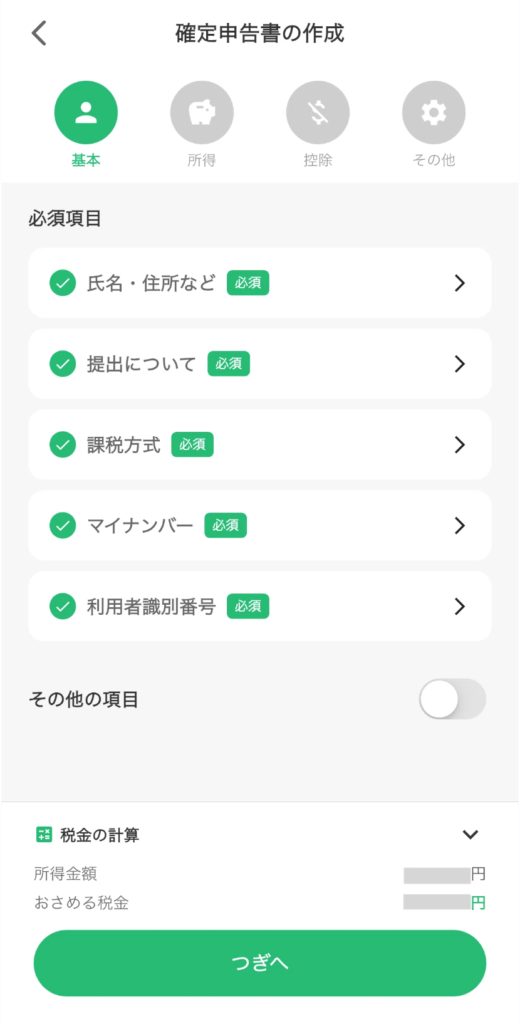
確認できたら「つぎへ」をタップして進みます。
所得を入力
次に所得の情報を入力します。
「+その他の所得を追加する」をタップ。
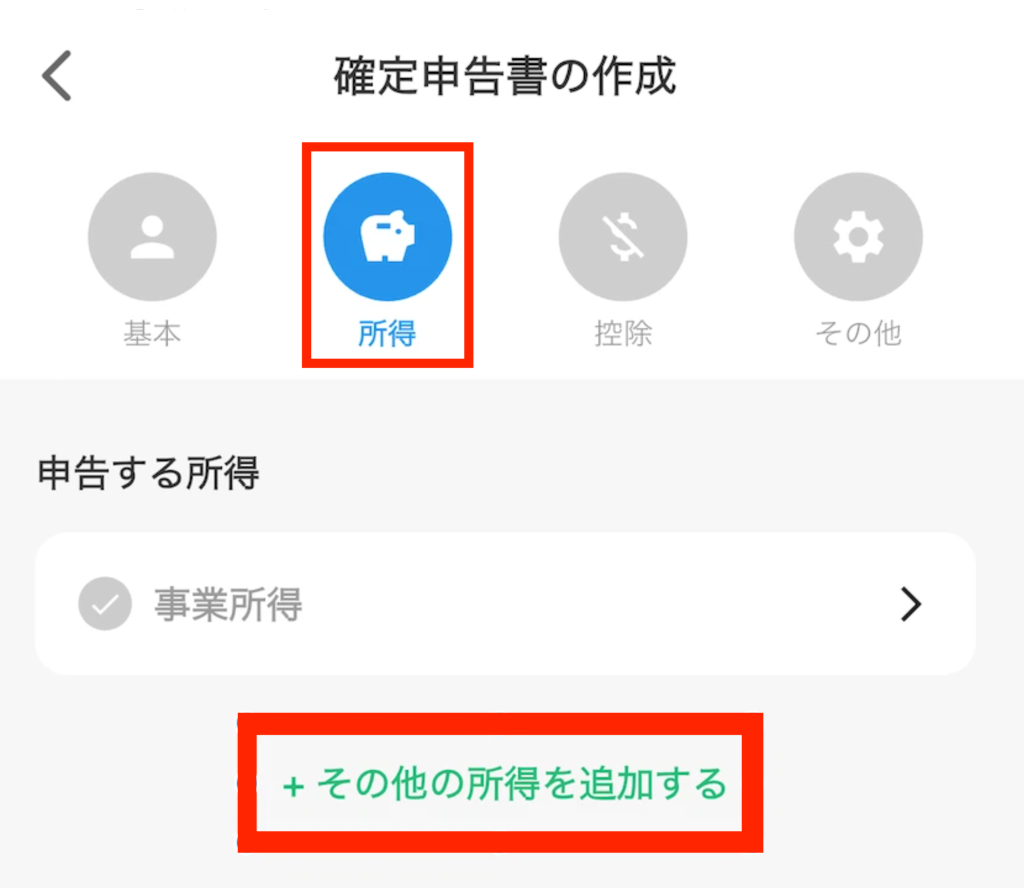
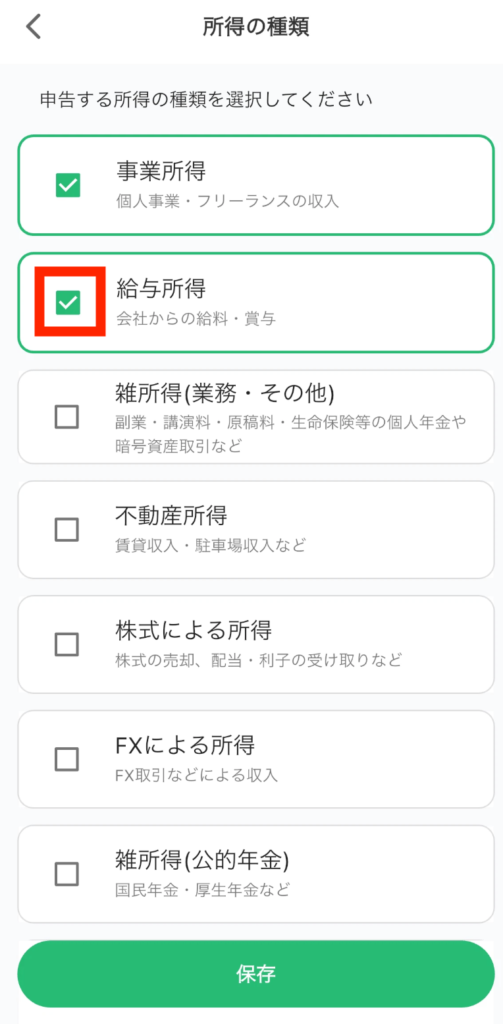
事業所得以外に申告する所得がある場合は、
ここで該当する項目を選択します。
たとえば給与所得がある場合は、
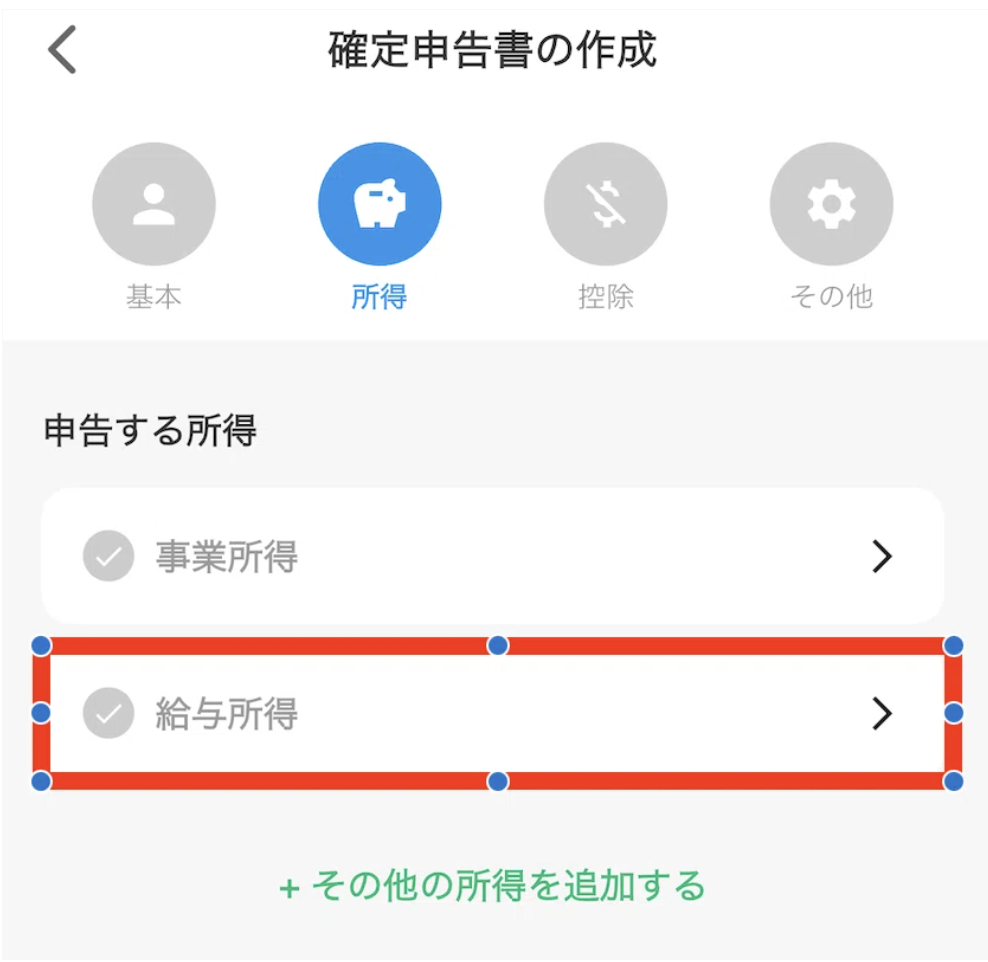
「給与所得」をタップして「保存」をタップ。
追加した「給与所得」をタップ。
右下の「読み込み」から、撮影した源泉徴収票の写真をアップロードします。
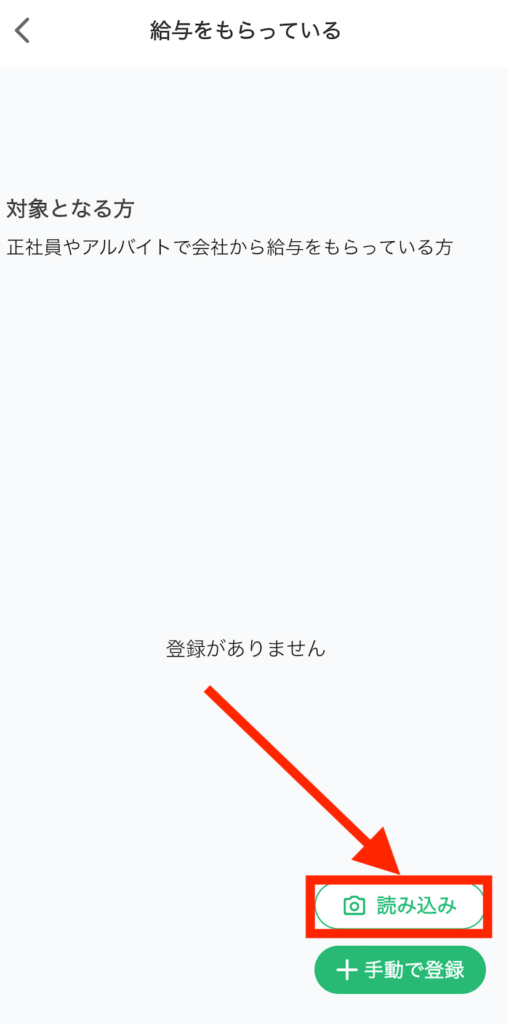
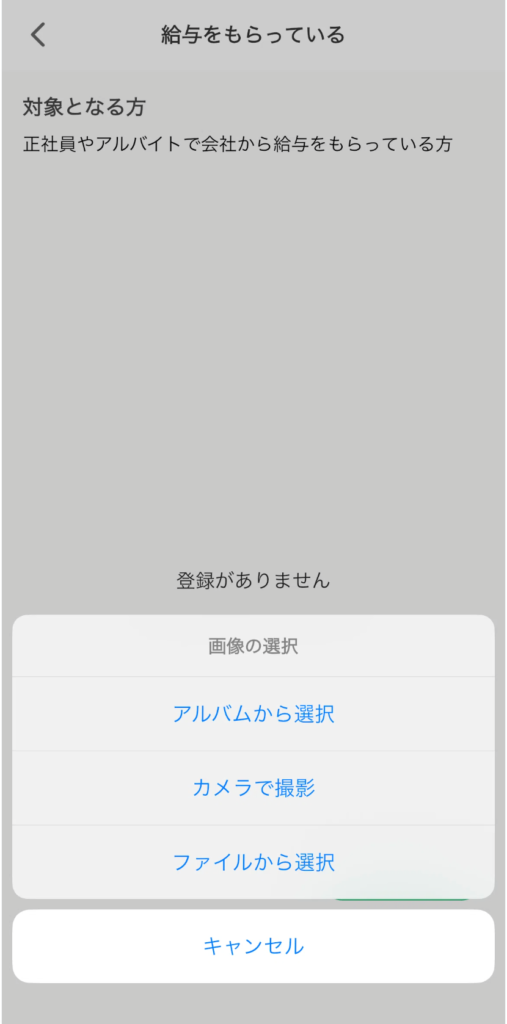
すると、内容が自動で反映されます。
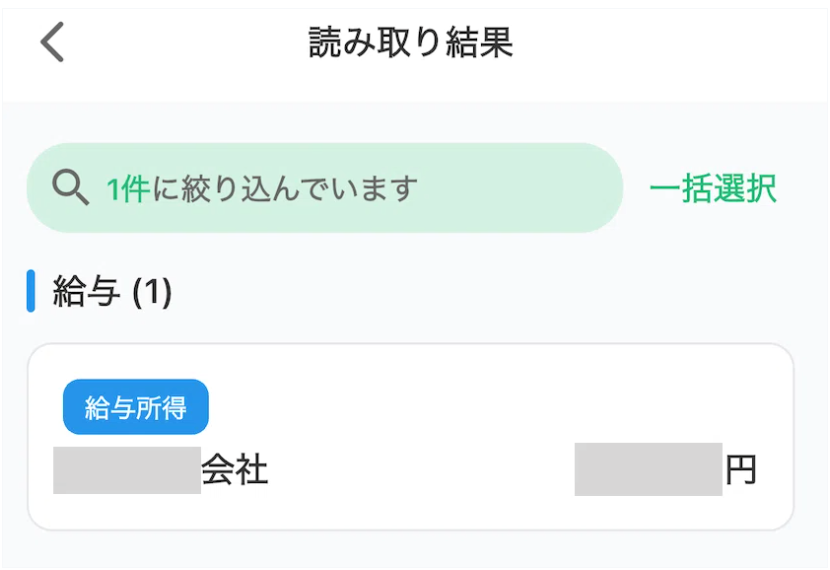
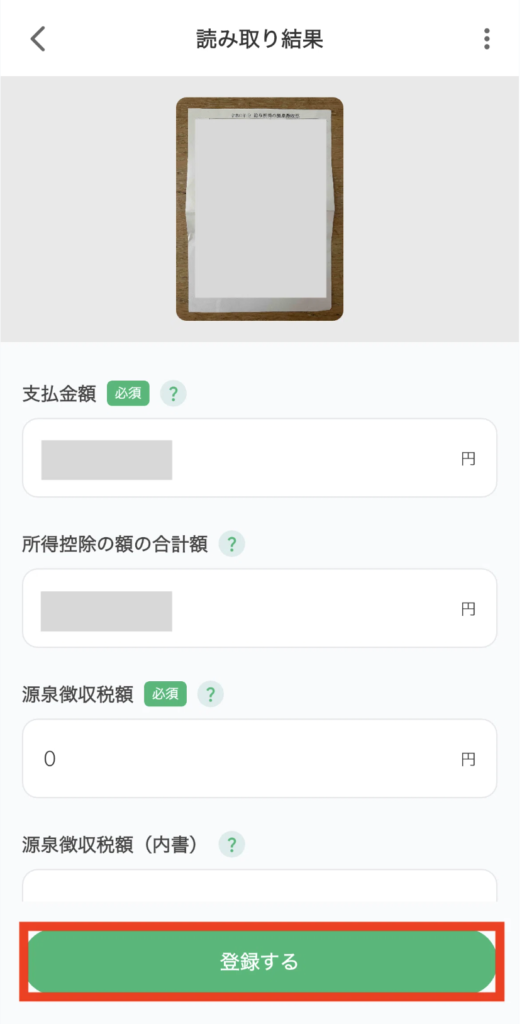
表示された内容を確認し、
「登録する」をタップすれば完了。
控除を入力
続いて控除の項目を入力します。
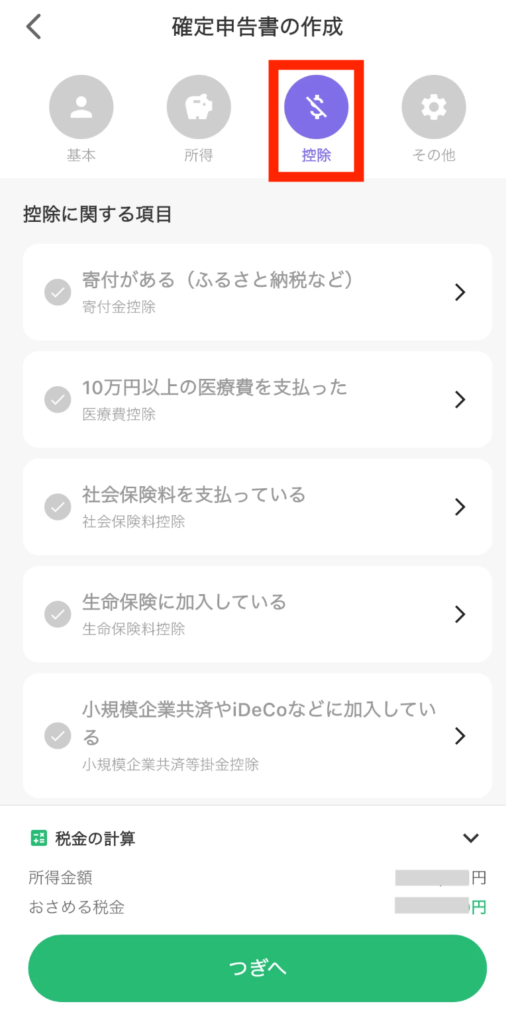
該当するものがあれば忘れずに登録します。
控除は次のとおりです。
・寄附金控除(ふるさと納税)
・医療費控除
・社会保険料控除
・生命保険料控除
・小規模企業共済等掛金控除(iDeCo)
・地震保険料控除
・配偶者控除
・扶養控除
・住宅ローン控除
当てはまるものだけ入力すれば問題ありません。
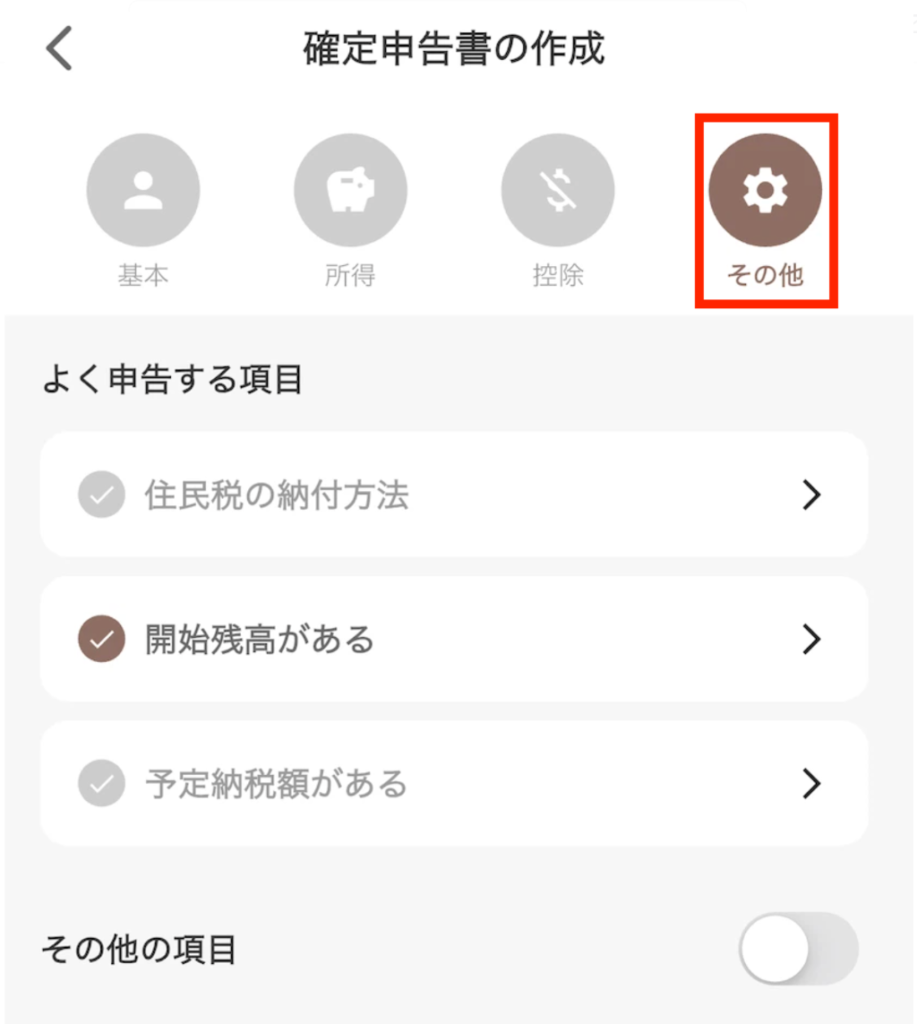
その他の項目を入力
最後にその他の設定を行います。
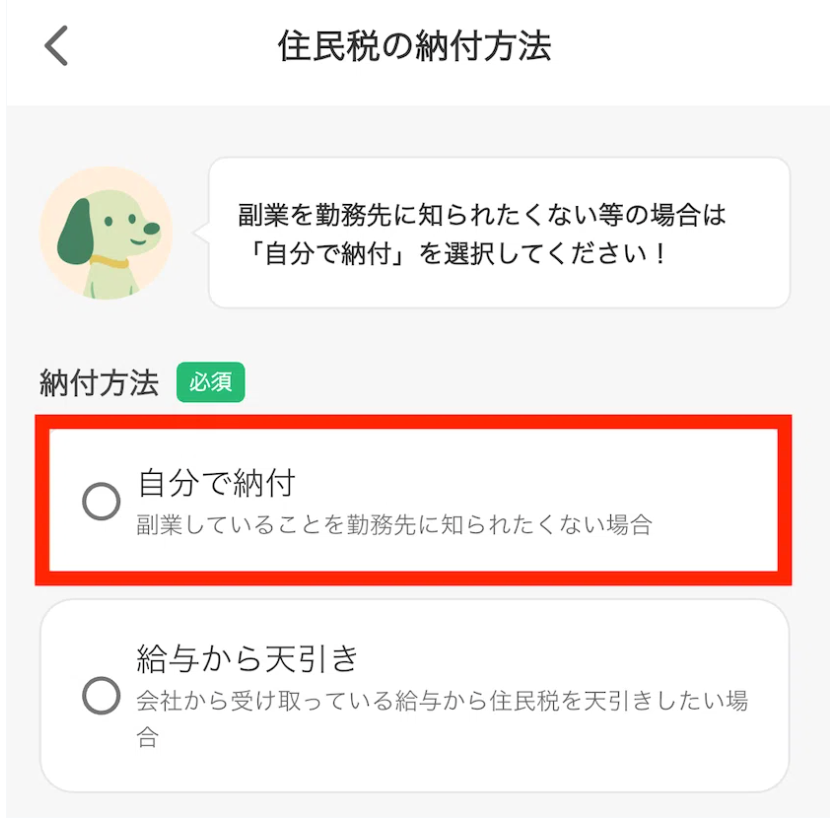
1.住民税の納付方法
会社に副業を知られたくない場合は、
「自分で納付」を選択します。
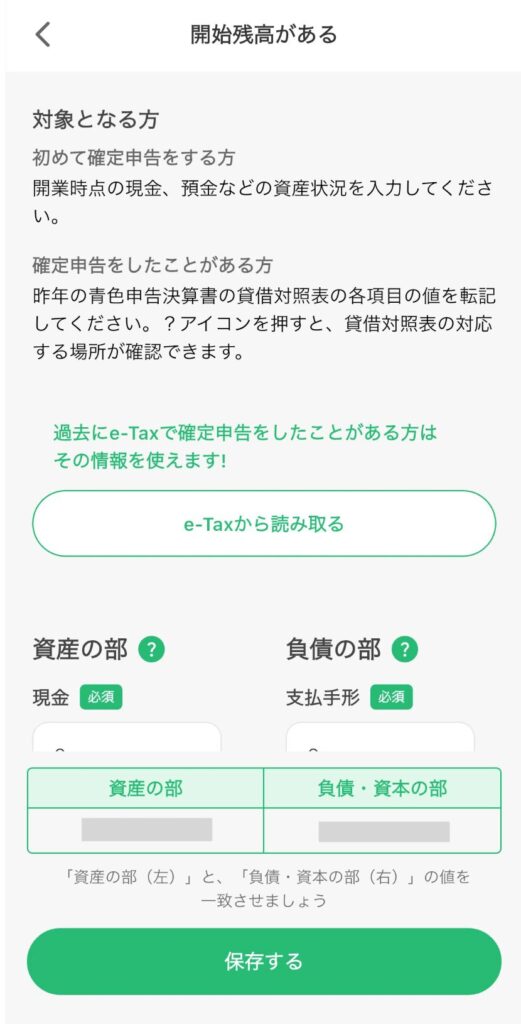
2.開始残高がある
はじめて確定申告をする方は、開業時点の現金や預金などの金額を入力します。
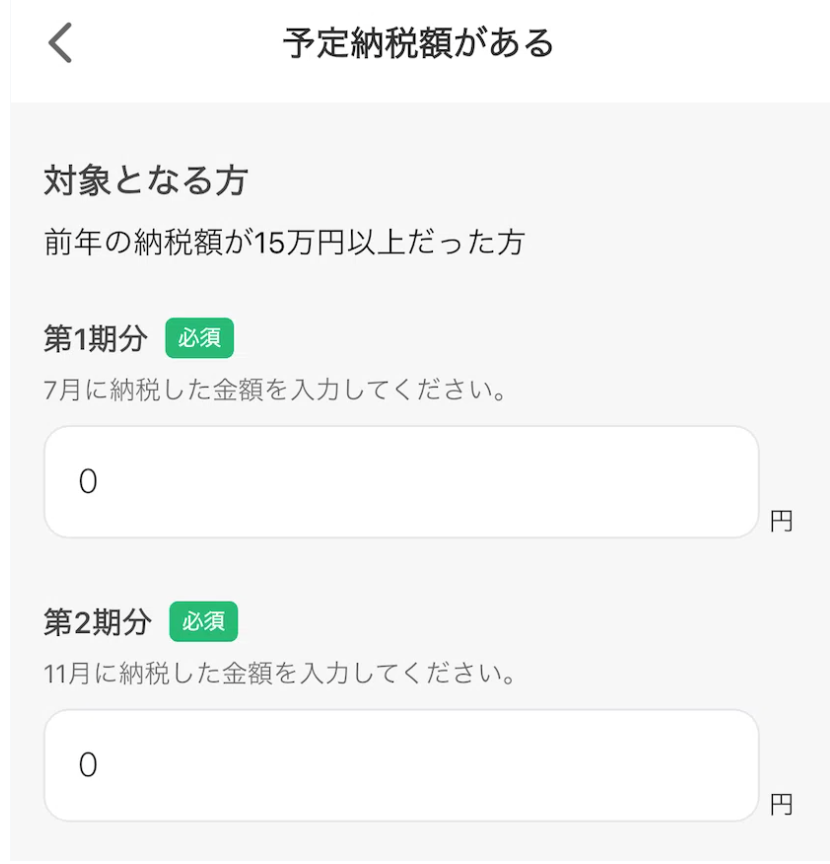
3.予定納税額がある
前年の納税額が15万円以上の場合に入力が必要です。
すべて入力したら、
「保存する」をタップします。
これで入力作業は完了です。
申告書を確認
「申告書類の確認」の虫眼鏡マークをタップすると、作成された書類の内容をチェックできます。
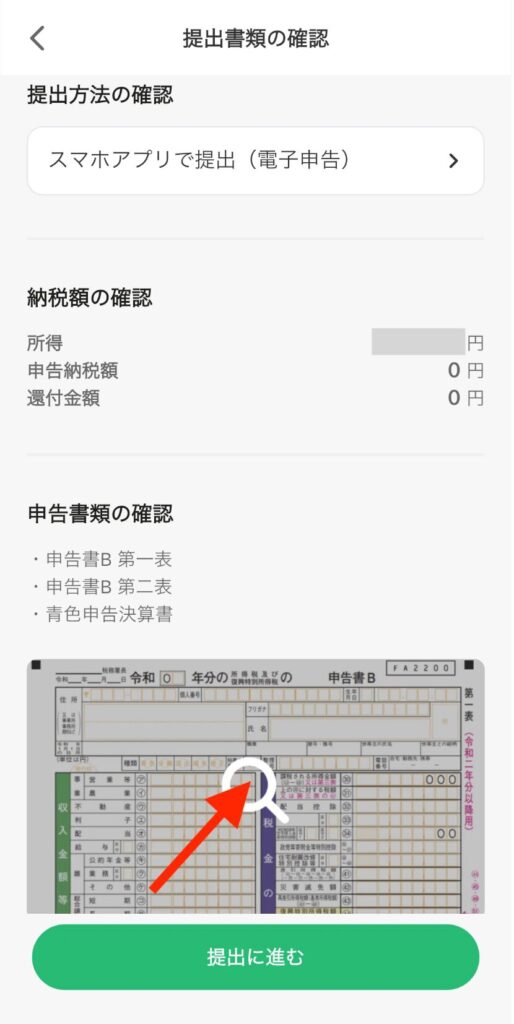
内容を確認したら、
「提出に進む」をタップします。
申告書を提出
内容がOKだったら、
アプリから申告書を提出します。
必要な情報は次のとおりです。
・利用者識別番号に紐づく暗証番号
・マイナンバーカードの署名用パスワード
入力後「マイナンバー読み取りへ」をタップします。
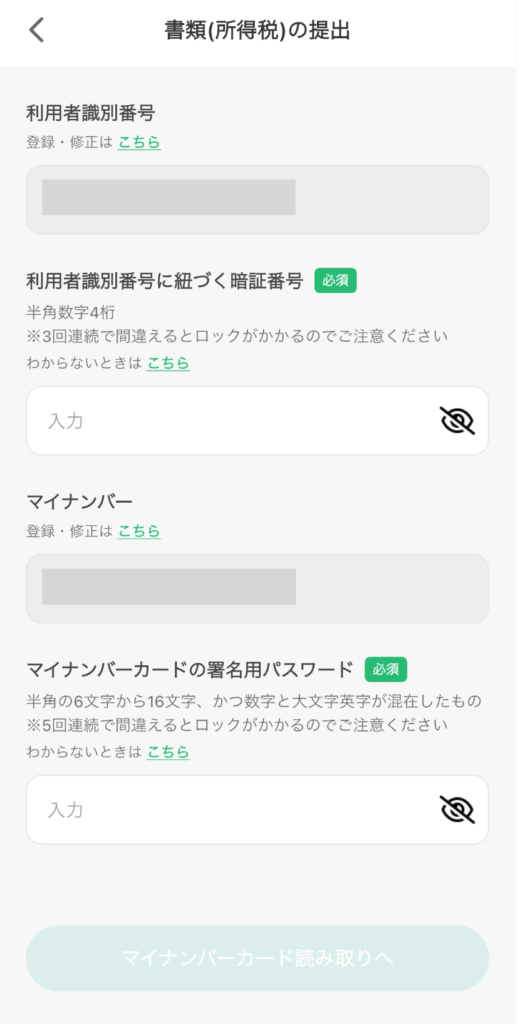
「読み取り開始」を押して、マイナンバーカードをスマホ背面にかざすと読み取りが開始されます。
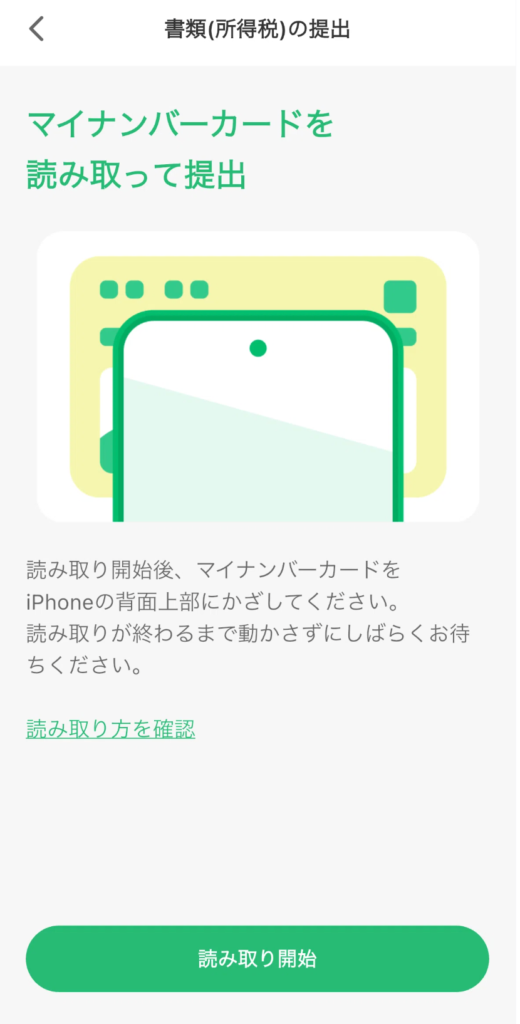
読み取りが完了すれば、確定申告の提出も完了です。

スマホだけで提出までできるため、非常にスムーズに手続きが進みます。
実際に初めて確定申告を行いましたが、調べながら進めても約1時間ほどで完了しました。
2年目の今年も同じ流れで、迷わず提出まで終えられました。
タックスナップの確定申告でよくある質問
確定申告のやり方に関して、よくある質問をまとめました。
無料でどこまでできますか?
無料会員登録だけで、仕分けから確定申告書の作成まで試せます。
事業所得の申告書を提出する場合は有料プランが必要ですが、ふるさと納税などの控除のみ・雑所得の確定申告なら、提出まで無料です。
確定申告の時期だけ使うこともできますか?
カンタンプランには月払い(月1,780円・税抜)があるので、申告の時期だけ使うこともできます。
ただ、日ごろからスキマ時間に仕分けをためておくほうが、申告前の負担はぐっと軽くなります。
医療費控除やふるさと納税も申告できますか?
申告書作成の「控除の入力」で、医療費控除・寄附金控除(ふるさと納税)・生命保険料控除などを登録できます。
マイナンバーカードがない場合はどうすればいいですか?
アプリで作成した申告書を印刷して、窓口や郵送で提出する方法もあります。
スマホだけで提出まで完結させたい場合は、マイナンバーカードを用意しておくと安心です。
タックスナップの料金プランや無料で使える範囲は、下記の記事で詳しく解説しています。

まとめ|タックスナップならスマホで簡単に確定申告ができる
タックスナップを使えば、スマホだけで確定申告を進めることができます。
この記事のポイントは次のとおりです。
- 無料登録で仕分けと申告書作成まで可能
- 銀行口座を連携すると仕分けが簡単
- スワイプ操作で直感的に仕分けできる
- 申告書の作成から提出までアプリで完結
確定申告は難しいイメージがありますが、アプリを使えば手続きは意外とシンプルです。
副業やフリーランスで初めて確定申告をする方は、タックスナップで申告書を作成してみるところから始めてみてはいかがでしょうか。
初めての年は1時間くらい、2年目は流れがわかっているからもっとスムーズだったよ!
最後までご覧いただき、ありがとうございました。
スワイプするだけで確定申告が終わる
「タックスナップ」
- 会計知識ゼロでもスマホだけで確定申告が完了
- 申告書の作成までは無料で試せる
- 年払いなら月980円(税抜)から
- 税理士監修の丸投げ仕分けが使える(安心プラン)
- 招待コード【JWJWVZWV】で1,500円オフ
\招待コード【JWJWVZWV】で1,500円オフ/